단체 생성하기
새로운 거래 단체를 생성합니다. 담당자 한 명이 주문을 관리하는 기본 방식입니다.
시작하기 전에
- 시간대가 최소 1개 이상 등록되어 있어야 해요
어떤 방식이 맞을까요?
단체 생성 (이 문서): 담당자 한 명이 주문을 관리해요.
고객 개별 주문 단체 생성: 단체의 여러 고객이 앱에서 직접 가입하고 주문해요.
단계별 가이드
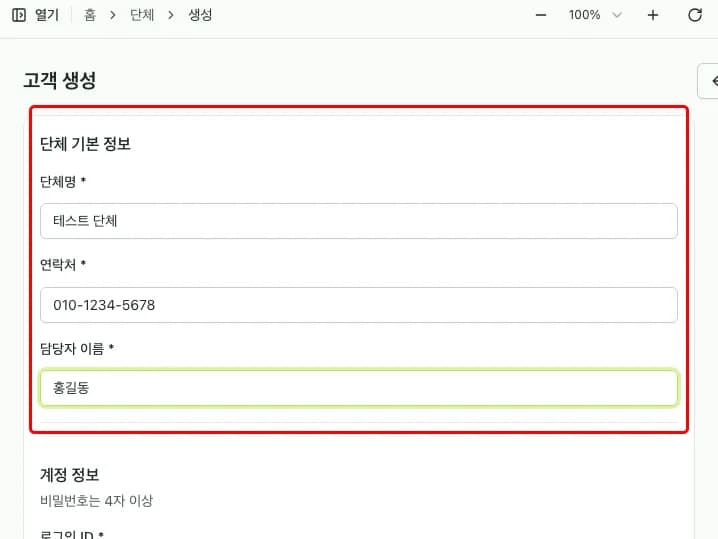
STEP 2. 계정 정보를 입력해주세요
로그인 ID와 비밀번호를 입력합니다.
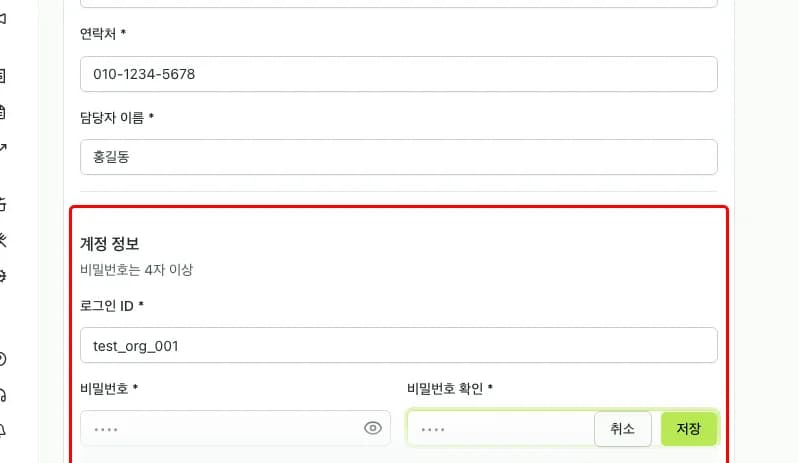
계정 정보 입력 조건 - 로그인 ID: 3자 이상, 중복되지 않는 고유한 ID - 비밀번호: 4자 이상
중요: 이 계정 정보를 고객에게 반드시 전달해주세요!
고객이 이 아이디와 비밀번호로 로그인하여 주문을 확인하고 관리합니다. 생성 후 담당자에게 계정 정보를 꼭 안내해주세요.
STEP 3. 고객 개별 주문 설정을 확인해주세요
담당자 한 명이 주문을 관리하는 방식이므로, 이 옵션은 체크하지 않은 상태로 둡니다.
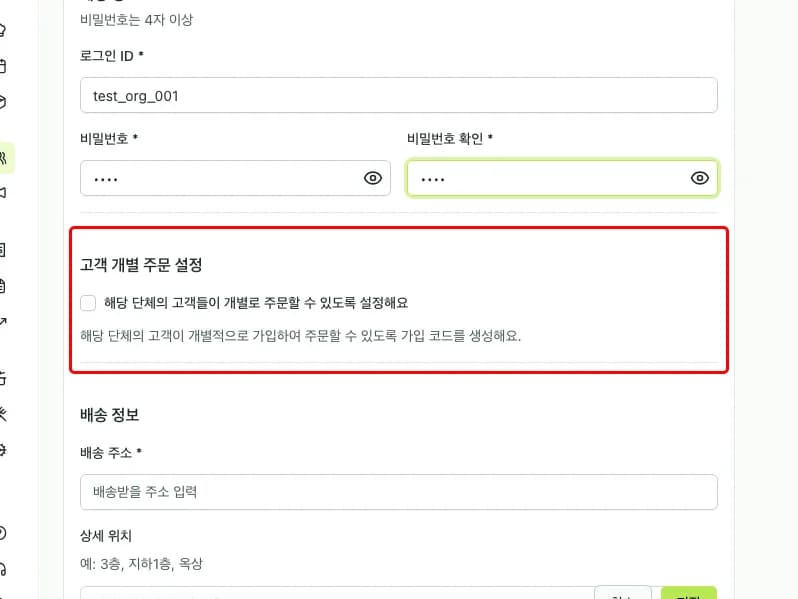
단체의 여러 고객이 앱에서 직접 가입하고 주문해야 한다면, 고객 개별 주문 단체 생성을 참고하세요. 단체 생성 후에는 방식을 변경할 수 없어요.
STEP 4. 결제 설정을 확인해주세요
단체의 결제 방식을 결정하는 항목이에요. 회원이 없는 기본 단체는 담당자가 결제를 처리하므로 카드/간편결제 사용 여부만 결정하면 돼요.
| 항목 | 설명 |
|---|---|
카드/간편결제 사용 (pgEnable) | 카드·카카오페이·네이버페이 등 온라인결제 수단 허용 여부. 체크 해제 시 현금·계좌이체로만 정산. |
선결제 허용 (prepaid) | 카드/간편결제 사용이 켜져 있을 때만 활성. 체크 시 주문 즉시 결제, 미체크 시 월별 청구서 발행 후 결제. |
회원이 있는 단체(개별 주문형 포함)는 추가로 결제 방식(개별 결제 / 통합 결제) 선택이 나타나요. 개별 결제는 회원 각자가 결제, 통합 결제는 단체가 한 번에 결제하는 방식이에요.
온라인결제를 사용하려면 가게 설정 → 연동 설정 에서 카드결제(토스) 연동을 먼저 등록해주세요.
STEP 5. 배송 정보를 입력해주세요
배송 주소, 상세 위치, 시간대, 지역을 입력합니다.
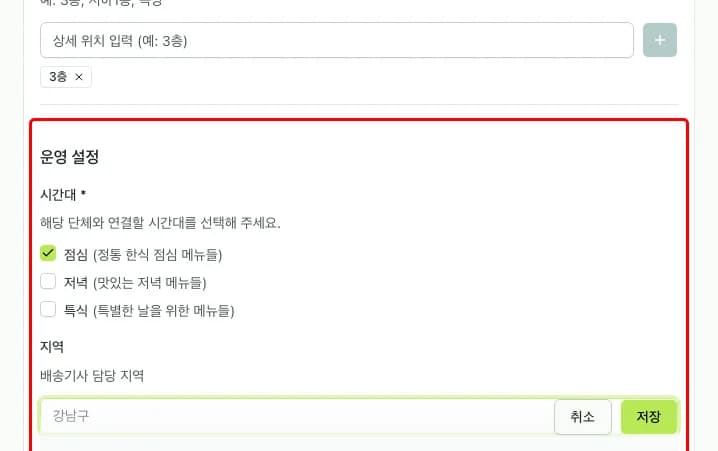
상세 위치란?
건물 내 배달 위치를 구분할 때 사용해요. 예: 3층, 지하1층, 옥상
상세 위치를 추가하면 주문 시 배달 위치를 선택할 수 있어요. 단체 관리자(고객)도 나중에 상세 위치를 추가하거나 수정할 수 있어요.
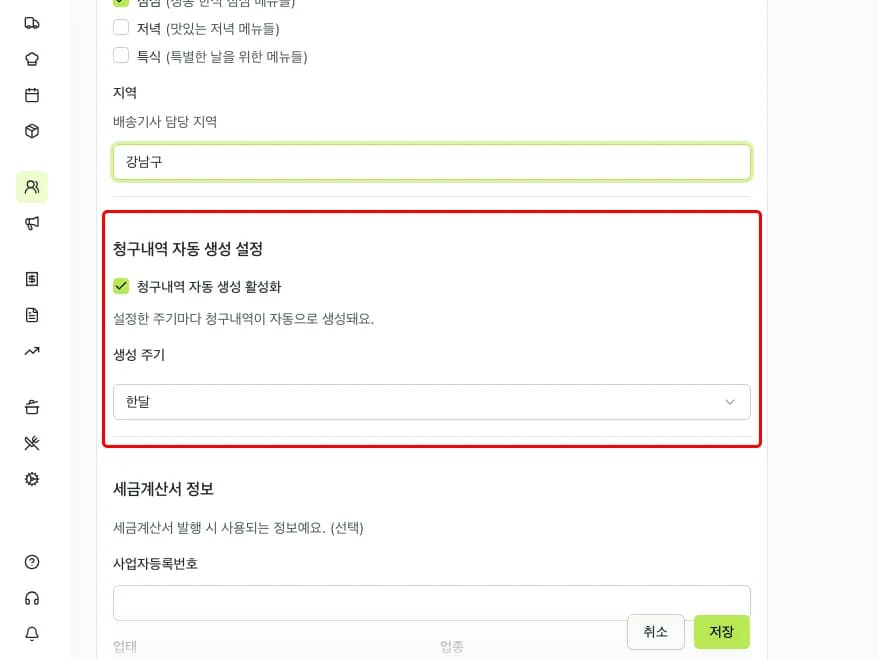
STEP 6. 청구내역 설정을 확인해주세요
청구내역 자동 생성이 기본으로 활성화되어 있어요. 설정된 주기마다 청구내역이 자동으로 생성됩니다.
| 생성 주기 | 설명 |
|---|---|
| 월별 (기본값) | 매월 1일에 전월 청구내역 생성 |
| 주별 | 매주 월요일에 전주 청구내역 생성 |
| 보름 | 15일 주기로 청구내역 생성 |
| 2개월 | 2개월 주기로 청구내역 생성 |
생성 후 해야 할 일
계정 정보를 고객에게 전달해주세요
고객은 사장님이 설정한 아이디와 비밀번호로 로그인하여 주문 현황을 확인하고 관리할 수 있어요.