오늘밥차

식단표 업로드하기

AI를 활용하여 식단표 이미지나 엑셀 파일을 업로드하고 자동으로 식단을 추출하는 방법을 안내합니다.

식단표 이미지나 엑셀 파일을 업로드하면 AI가 자동으로 식단 정보를 추출합니다. 대량의 식단을 한 번에 등록할 때 유용합니다.

시작하기 전에

  • 시간대/메뉴가 미리 등록되어 있어야 합니다.
  • 업로드할 식단표 파일(이미지 또는 엑셀)이 준비되어 있어야 합니다.

단계별 가이드
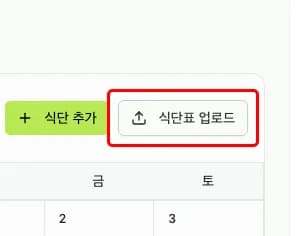
STEP 1. 식단표 업로드 버튼을 눌러주세요

식단표 페이지에서 '식단표 업로드' 버튼을 클릭하여 AI 업로드 페이지로 이동합니다.

식단표 업로드 버튼 위치

STEP 2. 업로드 페이지를 확인해주세요

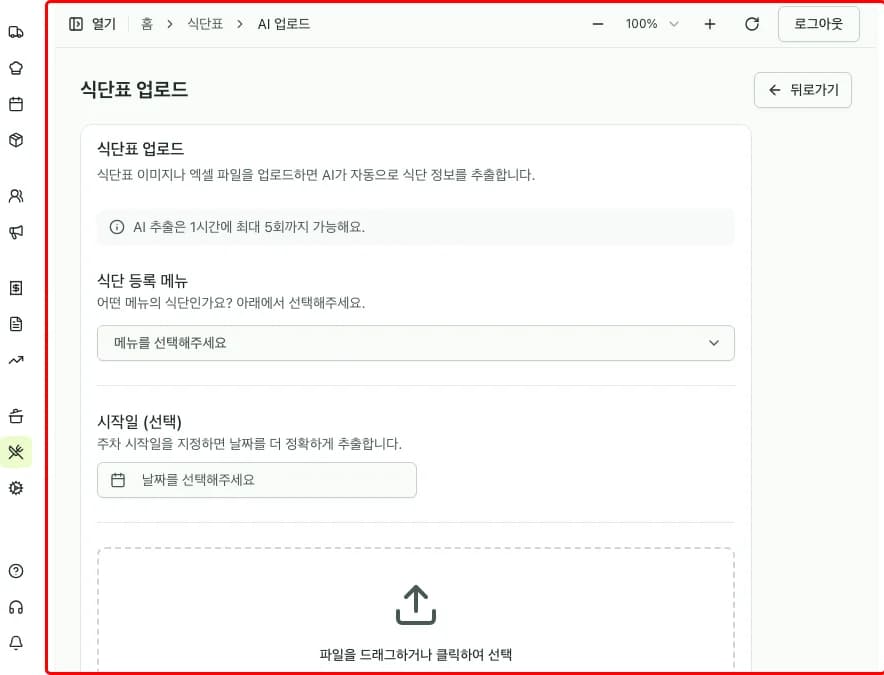
업로드 페이지에서 메뉴 선택, 시작일 지정, 파일 업로드를 진행합니다.

식단표 업로드 페이지

AI 추출은 1시간에 최대 5회까지 가능합니다.

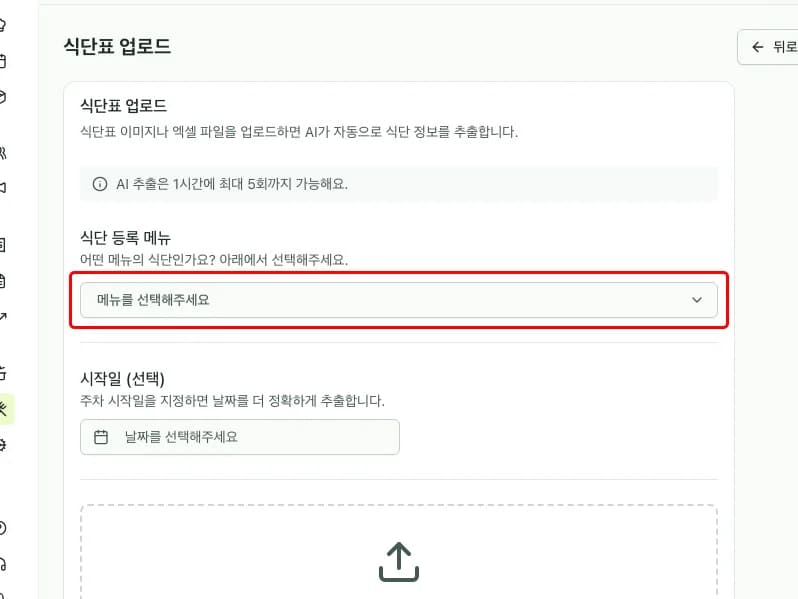
STEP 3. 식단을 추출할 메뉴를 선택해주세요

식단을 추출할 메뉴를 선택합니다.

메뉴 선택

STEP 4. 식단표 파일을 업로드해주세요

시작일을 지정하면 날짜 추출이 더 정확해집니다. (선택사항)

식단표 파일(이미지 또는 엑셀)을 업로드합니다.

파일 업로드 영역

지원 형식: 이미지(JPG, PNG, WebP, HEIC), 엑셀(Excel, CSV)
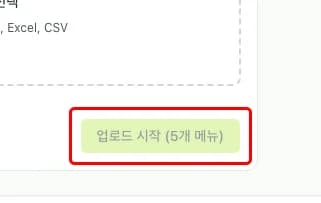
STEP 5. 업로드 시작 버튼을 눌러주세요

'업로드 시작' 버튼을 클릭하면 AI가 식단 정보를 자동 추출합니다.

업로드 시작 버튼

추출 완료 후 결과를 확인하고 수정할 수 있습니다.

자주 묻는 질문

함께 보면 좋은 글

목차