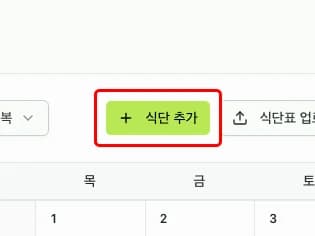
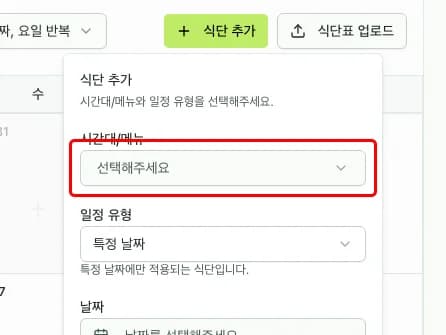
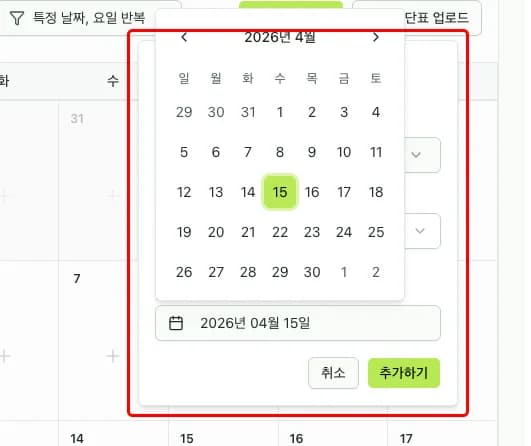
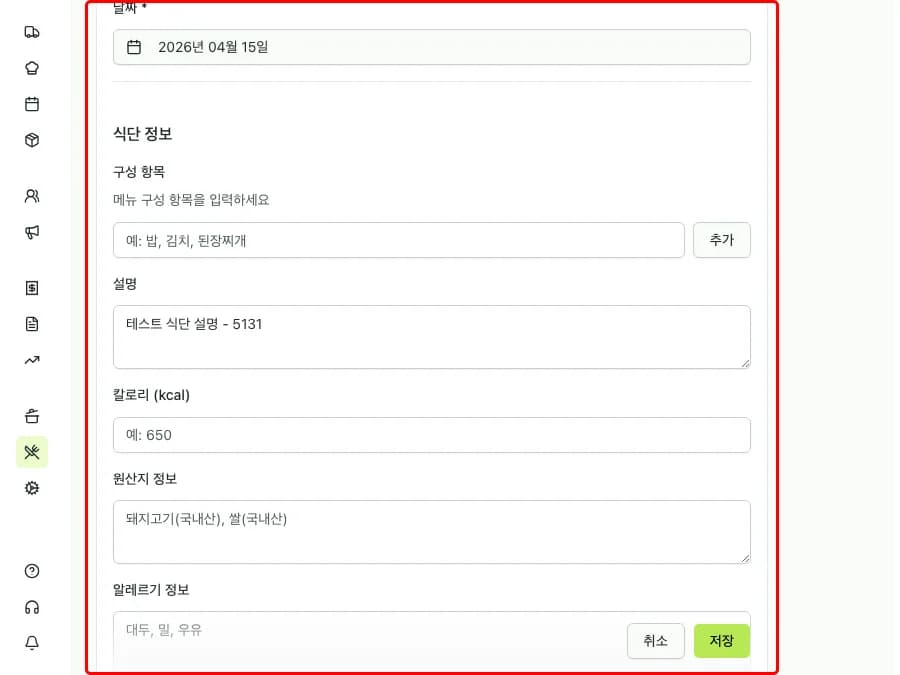
식단표 관리식단 생성하기특정 날짜에 새로운 식단을 등록하는 방법을 안내합니다.특정 날짜에 새로운 식단을 등록합니다. 구성 메뉴, 칼로리, 원산지, 알레르기 정보 등을 입력할 수 있습니다. 시작하기 전에 시간대/메뉴가 미리 등록되어 있어야 합니다. 단계별 가이드 STEP 1. 식단 추가 버튼을 눌러주세요식단표 페이지에서 '식단 추가' 버튼을 클릭합니다.STEP 2. 시간대/메뉴를 선택해주세요식단 추가 다이얼로그에서 식단을 등록할 시간대와 메뉴를 선택합니다.STEP 3. 날짜를 선택해주세요날짜를 선택하고 정보를 확인합니다.요일 반복 옵션을 선택하면 매주 같은 요일에 식단이 자동으로 등록됩니다.STEP 4. 추가하기 버튼을 눌러주세요'추가하기' 버튼을 눌러 식단 상세 입력 페이지로 이동합니다.STEP 5. 식단 정보를 입력해주세요식단 정보(구성 메뉴, 칼로리 등)를 입력합니다.원산지, 알레르기 정보는 선택사항이지만, 고객에게 중요한 정보이므로 가능하면 입력해주세요.STEP 6. 저장 버튼을 눌러주세요'저장' 버튼을 눌러 식단을 등록합니다. 자주 묻는 질문 등록한 식단을 수정할 수 있나요?여러 날짜에 같은 식단을 등록할 수 있나요? 함께 보면 좋은 글 식단 목록 조회등록된 식단을 캘린더에서 확인하는 방법을 알아보세요.식단표 업로드AI를 활용하여 식단표 이미지나 엑셀 파일로 대량의 식단을 등록하는 방법을 알아보세요.식단 목록 조회하기캘린더에서 월별 식단을 확인하고 특정 날짜의 식단 상세를 조회하는 방법을 안내합니다.식단 수정하기기존 식단의 구성 메뉴, 칼로리, 원산지 등 정보를 수정하는 방법을 안내합니다.