도시락 주문하고 결제하기
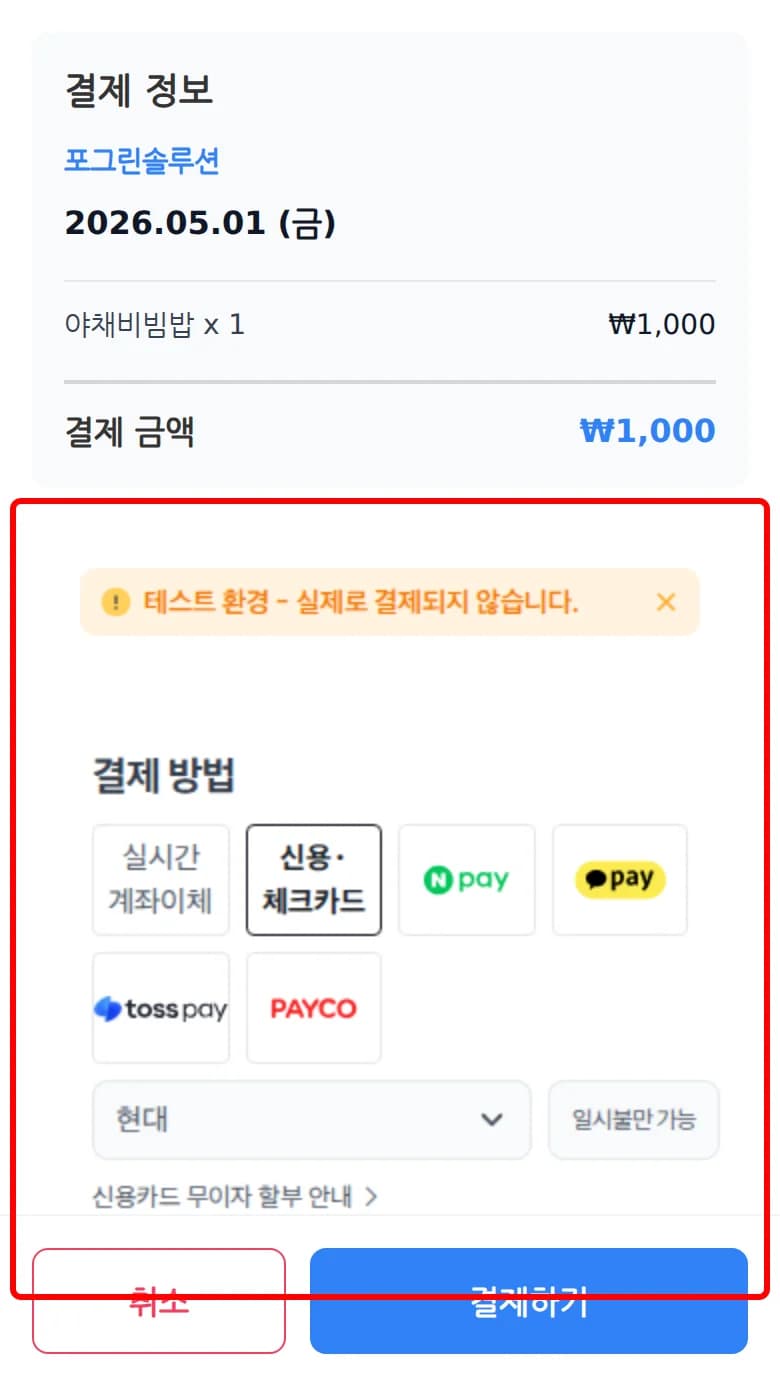
고객이 도시락을 주문하고 바로 결제까지 진행하는 방법입니다. 주문 제출 후 결제 화면에서 결제를 완료해야 주문이 확정돼요.
시작하기 전에
- 소속 단체가 주문 시 결제 방식이어야 해요. 월말 청구서로 결제하는 단체는 주문 후 결제 화면 없이 바로 확정돼요.
- 주문 가능한 시간대가 있어야 해요. 마감 시간이 지나면 주문할 수 없어요.
- 결제 수단(카드·간편결제 등)을 미리 준비해주세요.
결제까지 완료해야 주문이 확정돼요. 결제 화면에서 중간에 벗어나면 주문이 생성되지 않습니다.
단계별 가이드
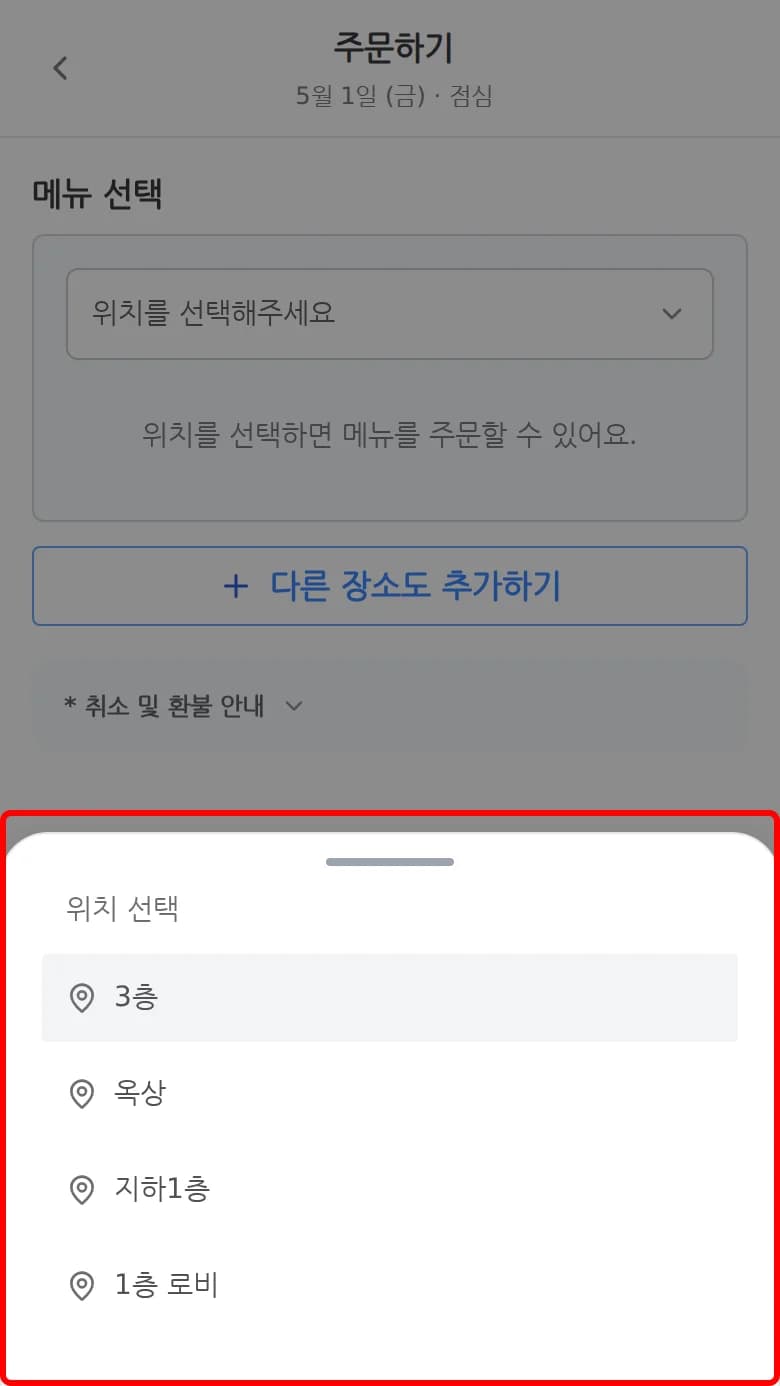
STEP 2. '위치를 선택해주세요'를 눌러 배달 위치를 선택해주세요
주문 화면에서 배달받을 상세 위치(층·호실 등)를 선택해주세요. 목록에서 원하는 위치를 누르면 선택이 완료돼요.
1:03
5G
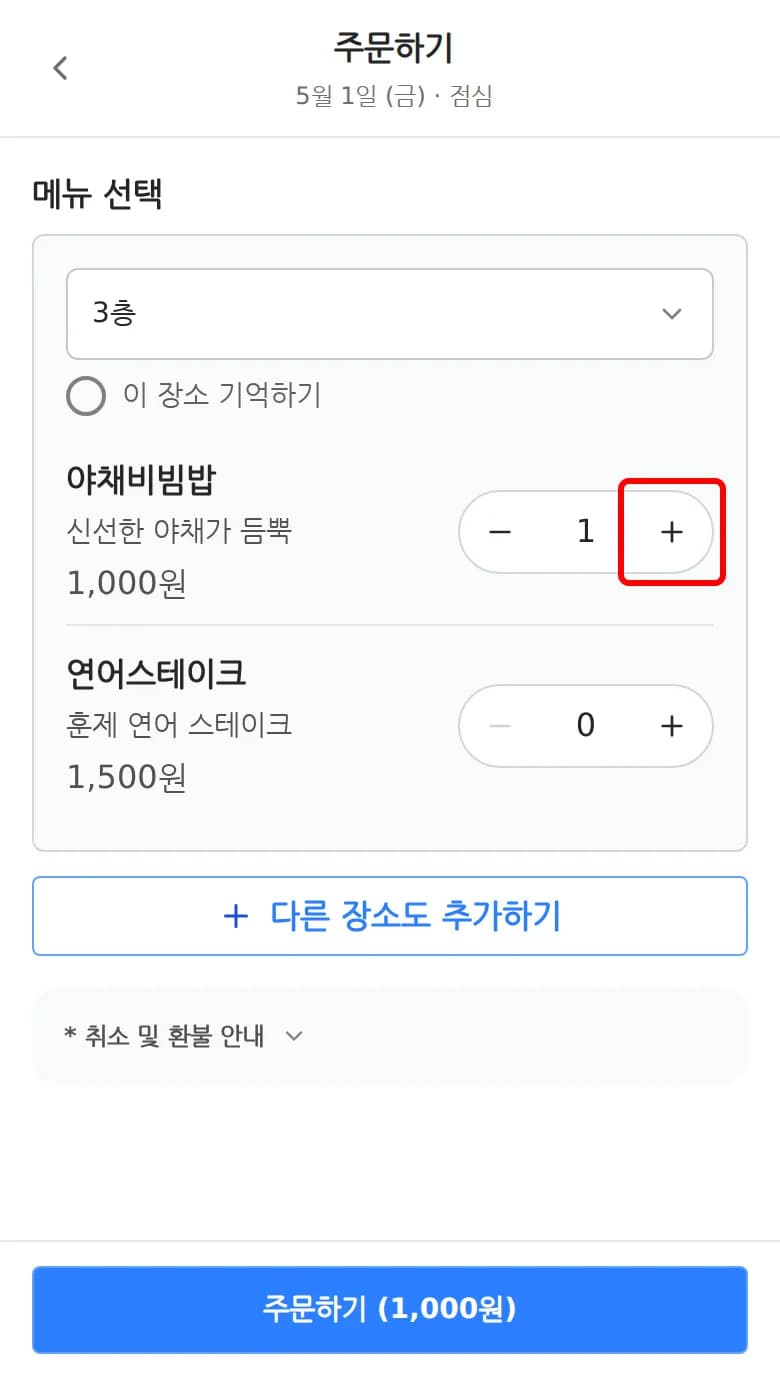
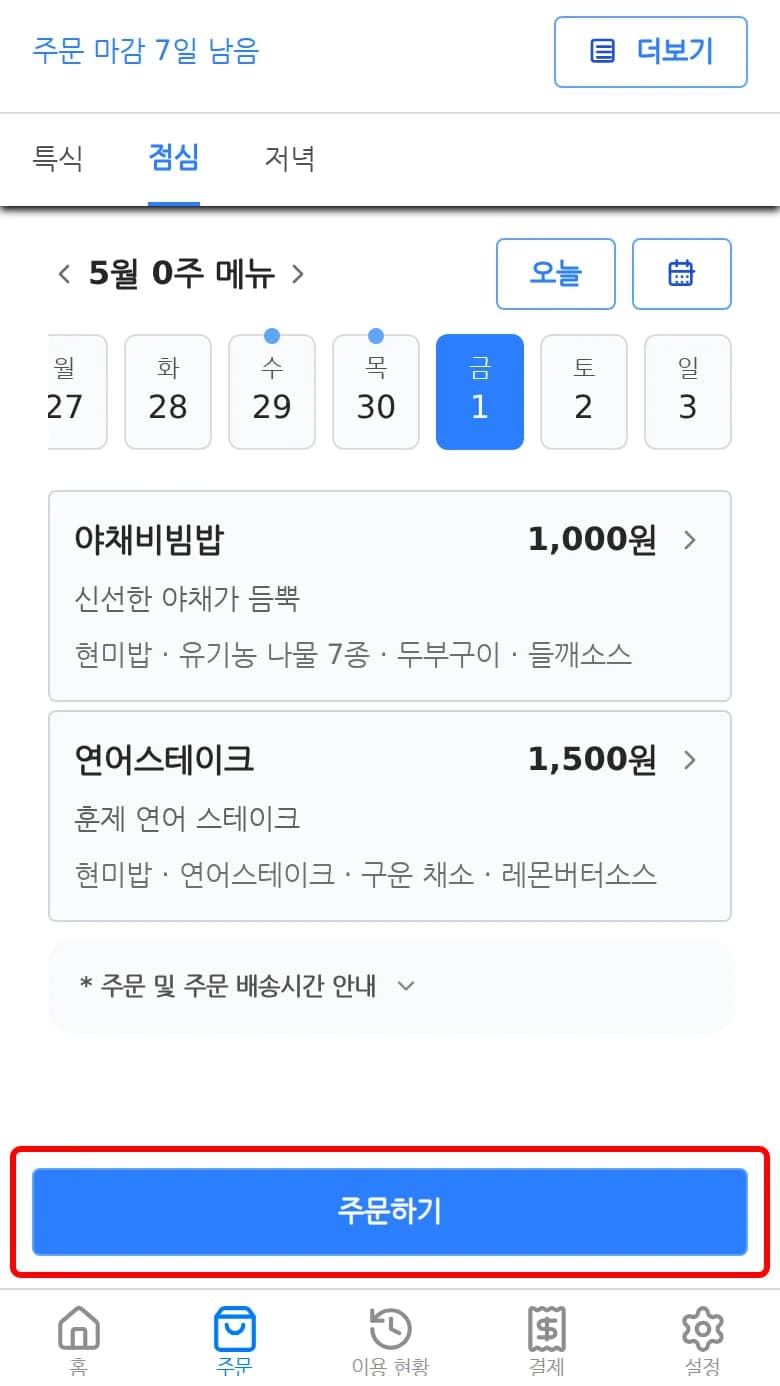
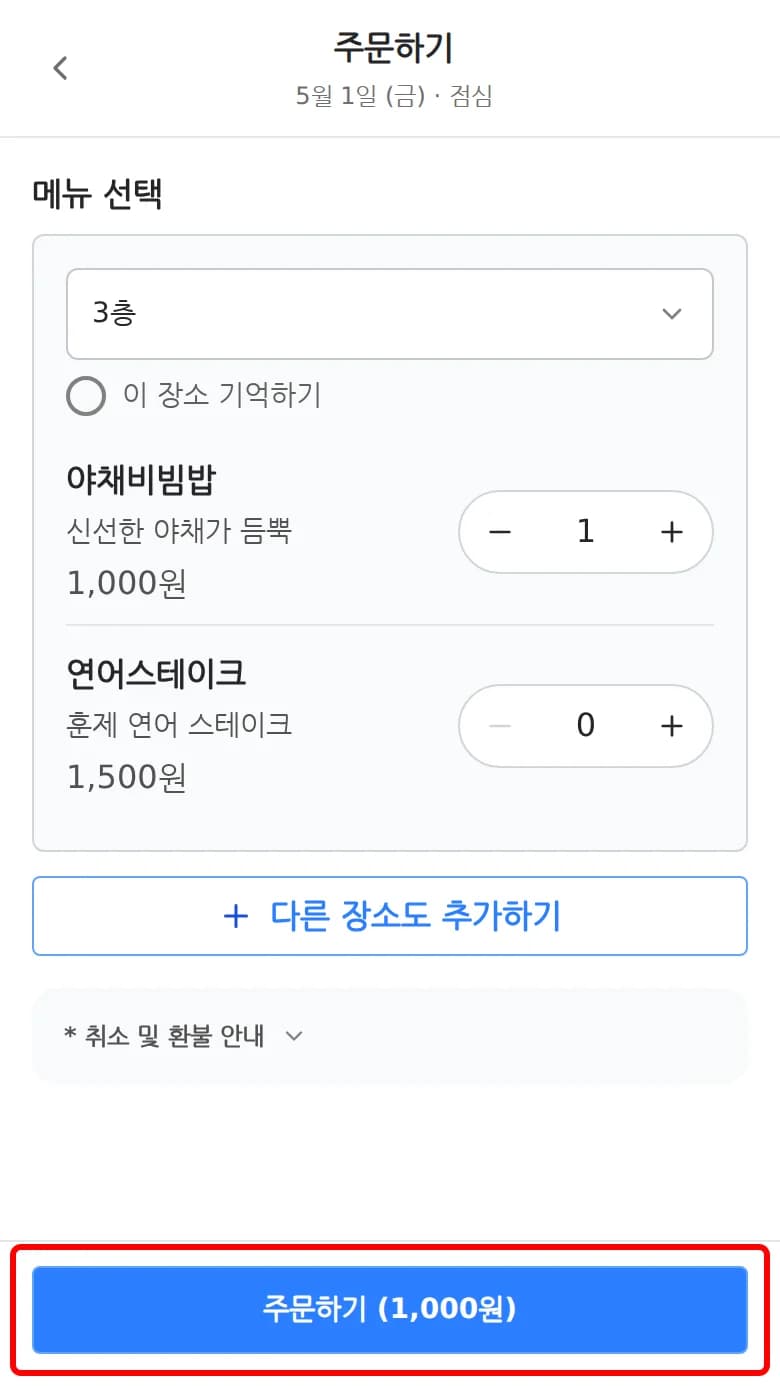
STEP 4. '주문하기' 버튼을 눌러주세요
메뉴 선택이 끝나면 하단의 주문하기를 눌러주세요. 주문을 제출하는 즉시 결제 화면으로 이동해요.
월말 청구서로 결제하는 단체는 이 단계에서 바로 주문이 완료돼요. 결제 화면으로 이동한다면 소속 단체가 주문 시 결제 방식으로 설정되어 있다는 뜻이에요.
1:03
5G
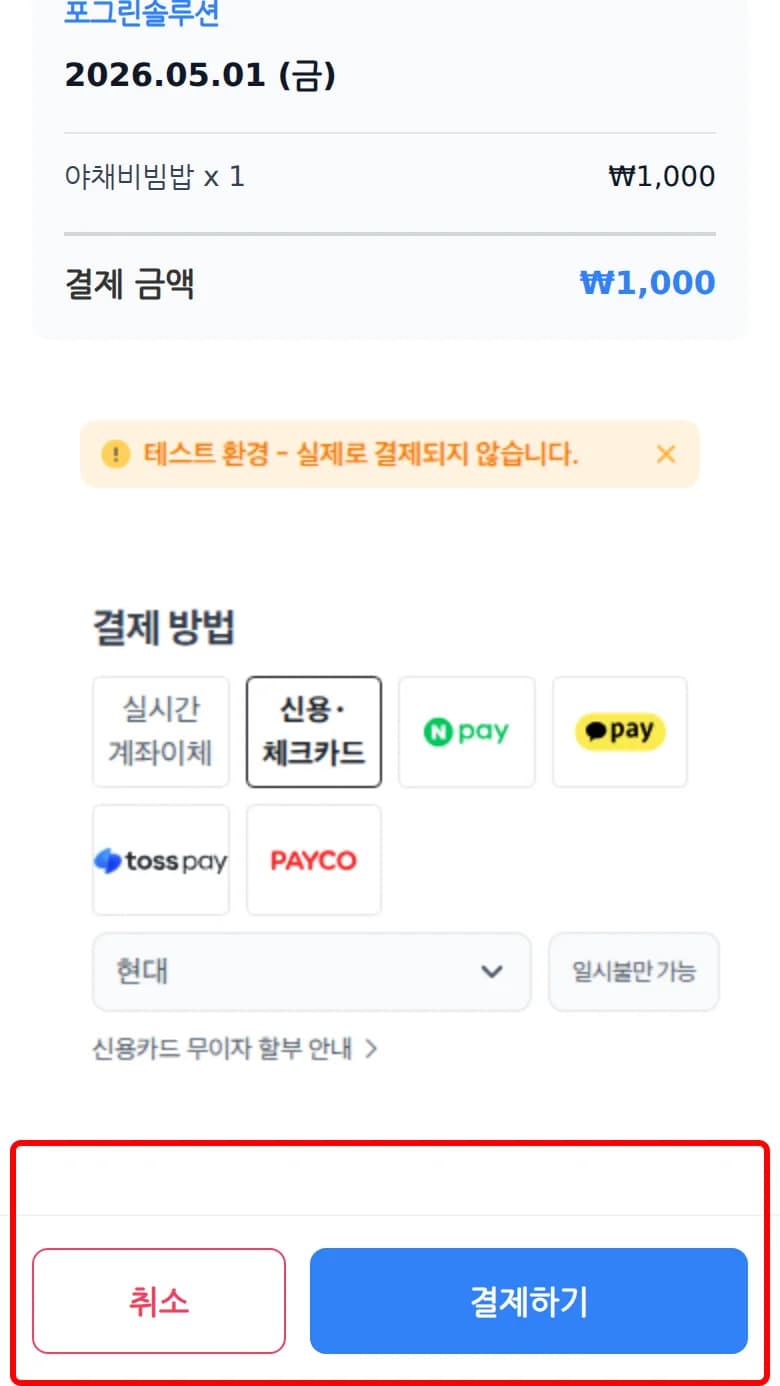
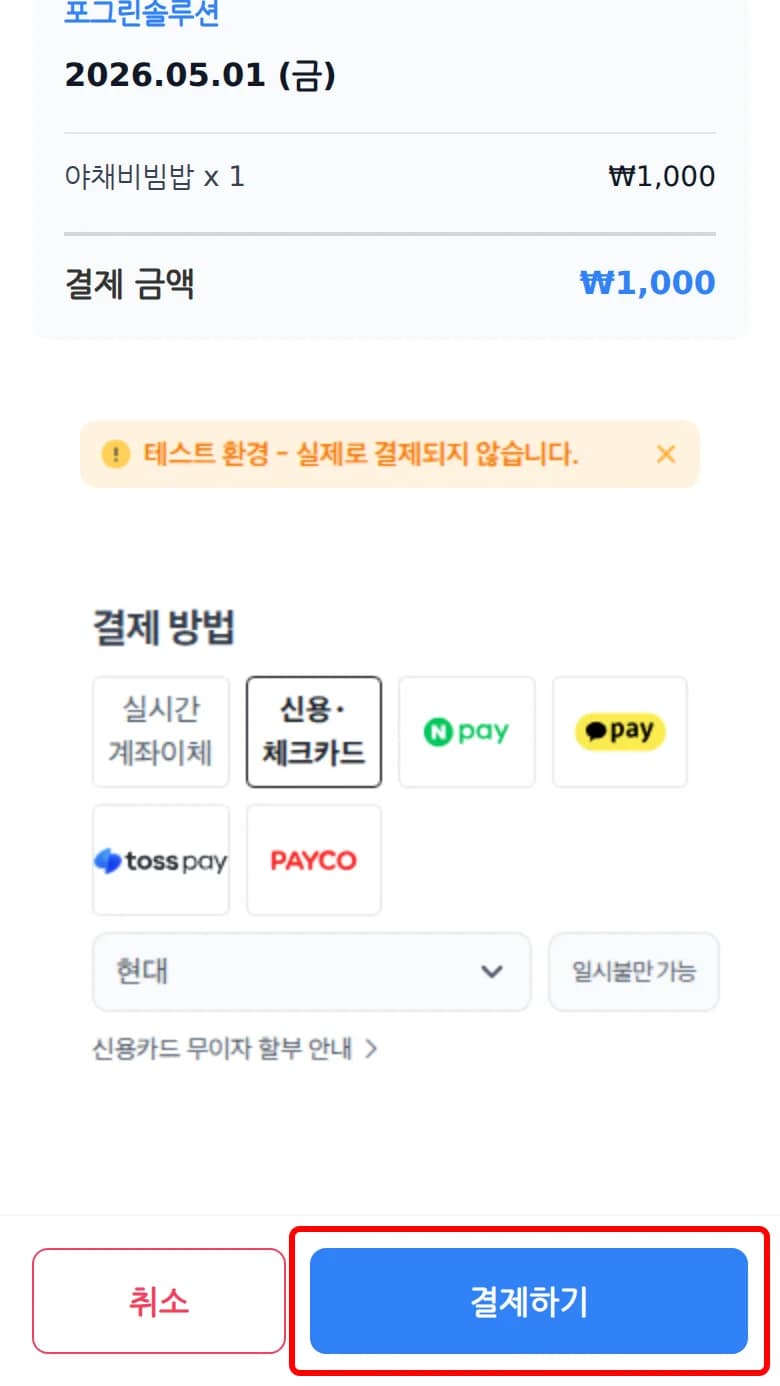
STEP 7. '결제하기' 버튼을 눌러 결제를 완료해주세요
약관에 동의한 뒤 하단의 결제하기 버튼을 누르면 실제 결제가 진행돼요. 카드사·간편결제사가 요구하는 본인확인을 마치면 결제가 완료되고 주문이 확정돼요.
결제 도중 앱을 닫거나 뒤로 나가면 주문이 확정되지 않아요. 결제 창이 끝까지 완료돼야 주문이 유효합니다.
1:03
5G