오늘밥차

여러 날 일괄 주문하기

매일 같은 메뉴를 주문해야 하는 단체 회원이 여러 날짜를 한 번에 묶어 주문하고 결제까지 진행하는 방법입니다. 최대 60일까지 한 번에 주문할 수 있어요.

시작하기 전에

  • 소속 단체가 선결제 방식이어야 해요. 일괄 주문은 여러 날치 결제가 한 번에 진행되므로 선결제 단체에서만 사용할 수 있어요.
  • 최대 60일까지 한 번에 묶어 주문할 수 있어요.
  • 휴일이거나 이미 주문이 있는 날은 달력에서 선택할 수 없어요.

같은 메뉴를 매일 주문해야 하는 단체에서 주로 사용해요. 선택한 모든 날짜에 동일한 메뉴·수량으로 주문이 생성됩니다.

단계별 가이드
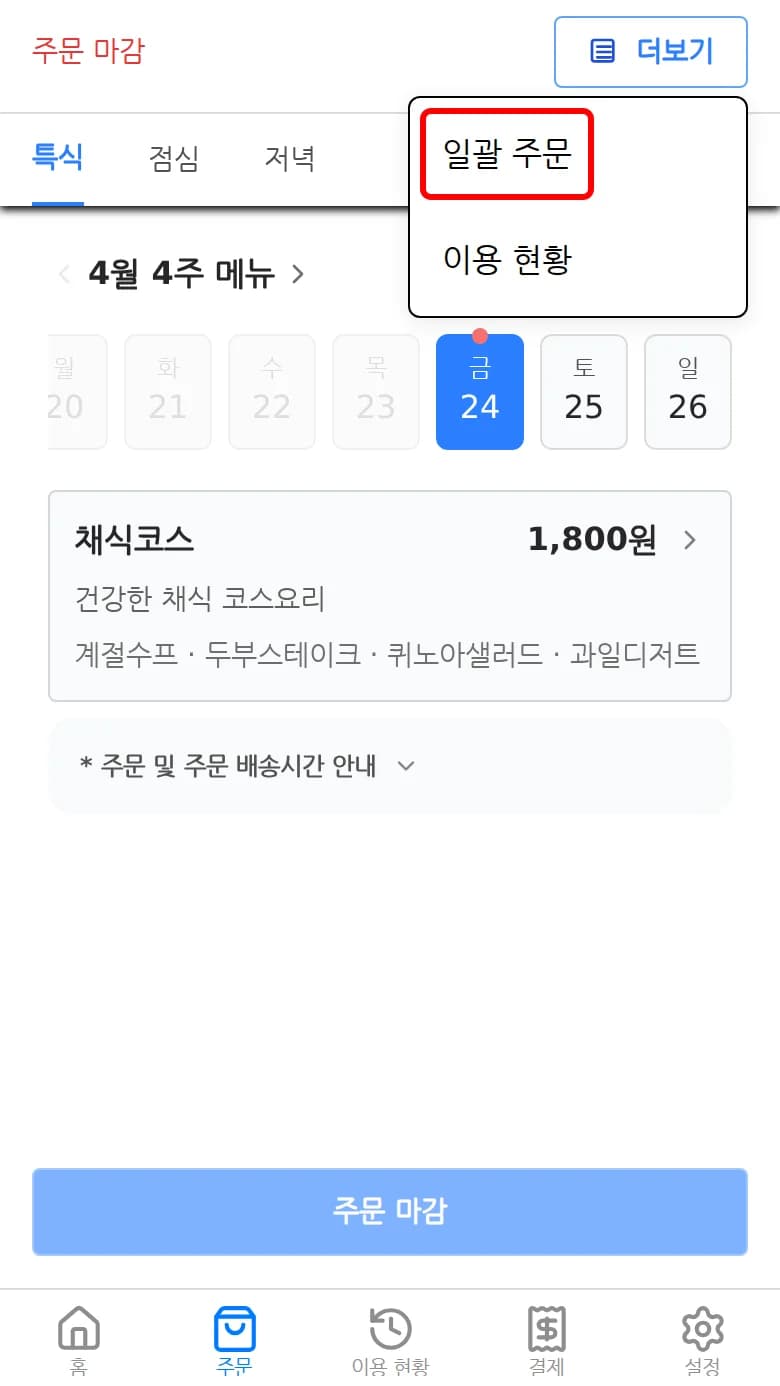
STEP 1. '더보기' 메뉴에서 '일괄 주문'을 눌러주세요

주문 탭 우측 상단의 더보기 버튼을 누르면 추가 메뉴가 열려요. 그중 일괄 주문을 선택해주세요.

1:03
5G
주문 탭 상단 더보기 메뉴에서 일괄 주문 항목을 누르는 화면

STEP 2. 달력에서 주문할 날짜들을 선택해주세요

일괄 주문 화면이 열리면 달력에서 원하는 날짜를 하나씩 탭해서 선택해주세요. 여러 날짜를 한 번에 선택할 수 있어요 (최대 60일).

회색으로 비활성화된 날짜는 휴일 또는 이미 주문이 있는 날이에요. 선택할 수 없으니 다른 날짜를 골라주세요.

1:03
5G
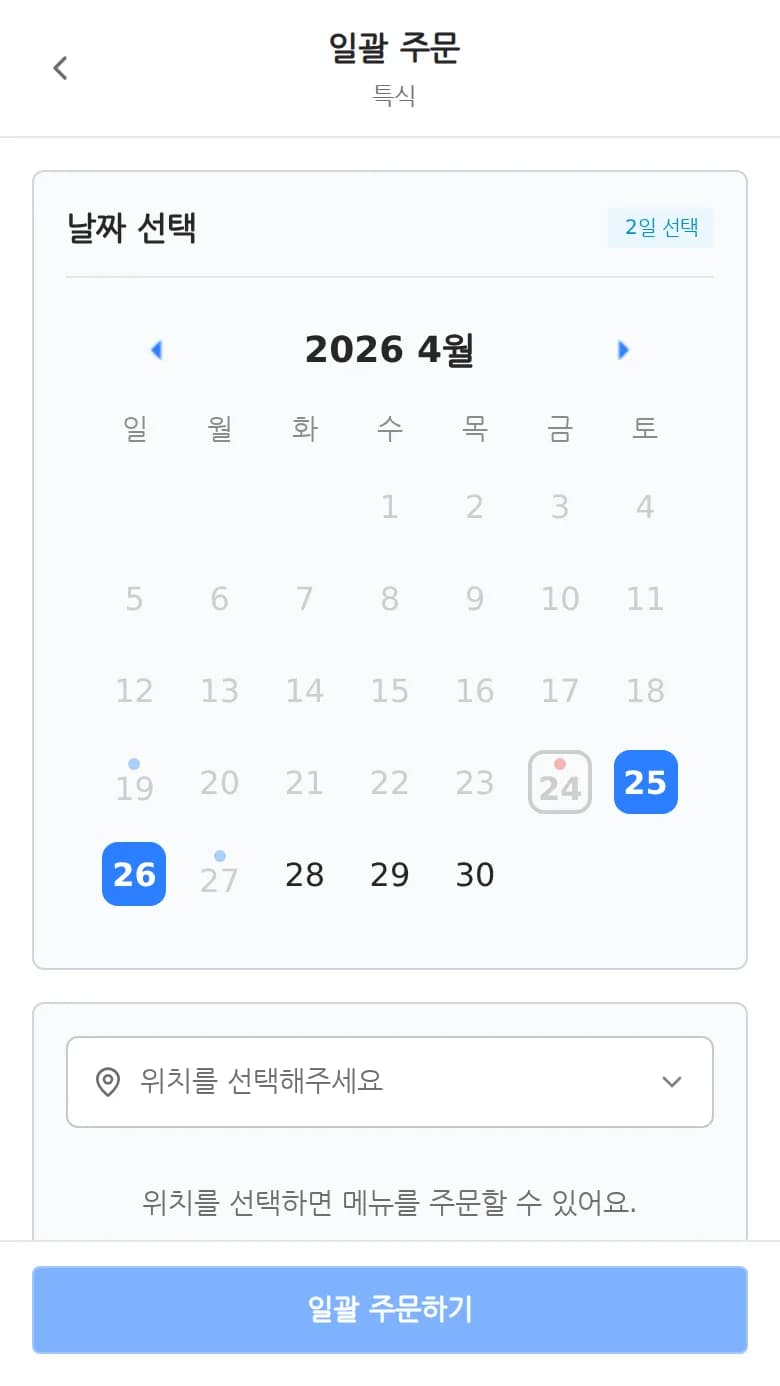
일괄 주문 달력에서 여러 날짜를 선택한 화면

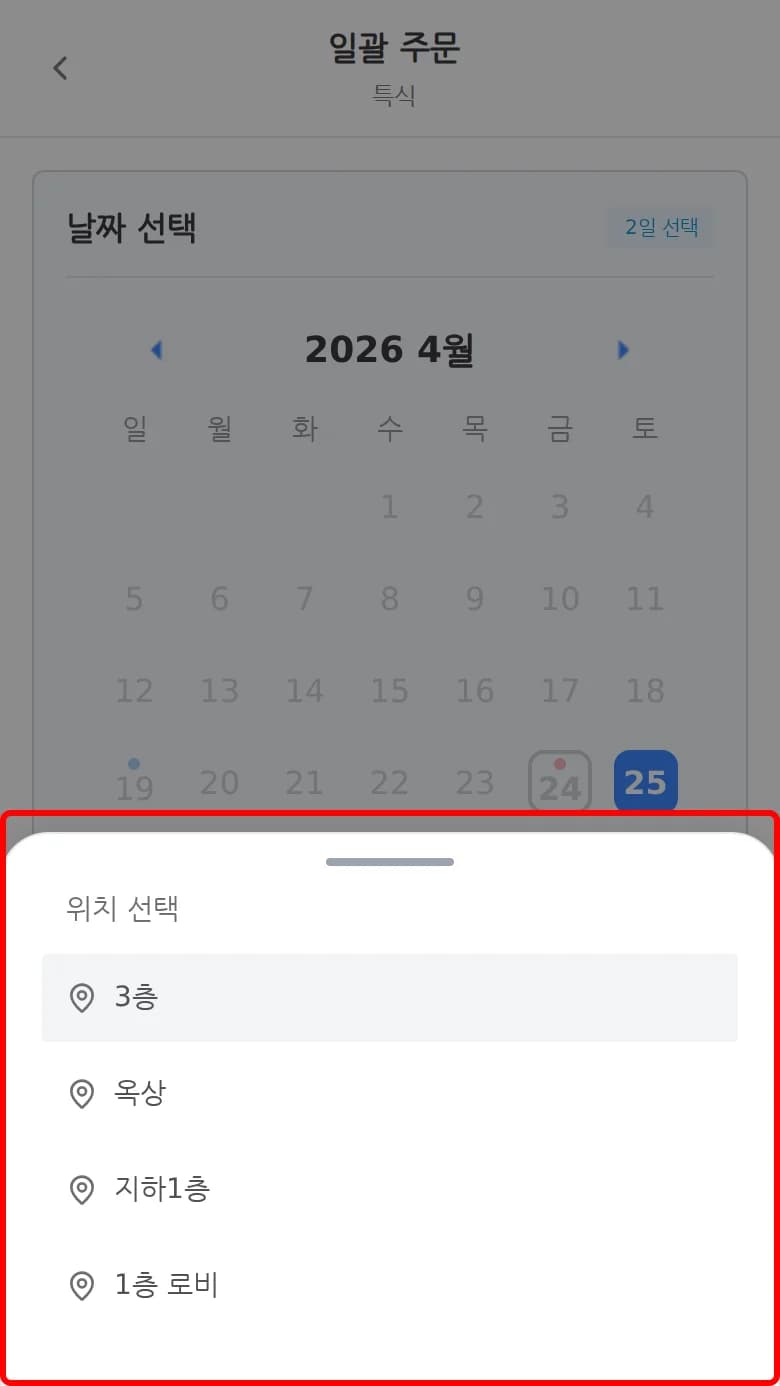
STEP 3. 배달 위치를 선택해주세요

위치를 선택해주세요 영역을 눌러 배달받을 상세 위치(층·호실 등)를 선택해주세요. 선택한 모든 날짜에 같은 위치로 배달돼요.

1:03
5G
일괄 주문 화면에서 배달 위치를 선택하는 화면

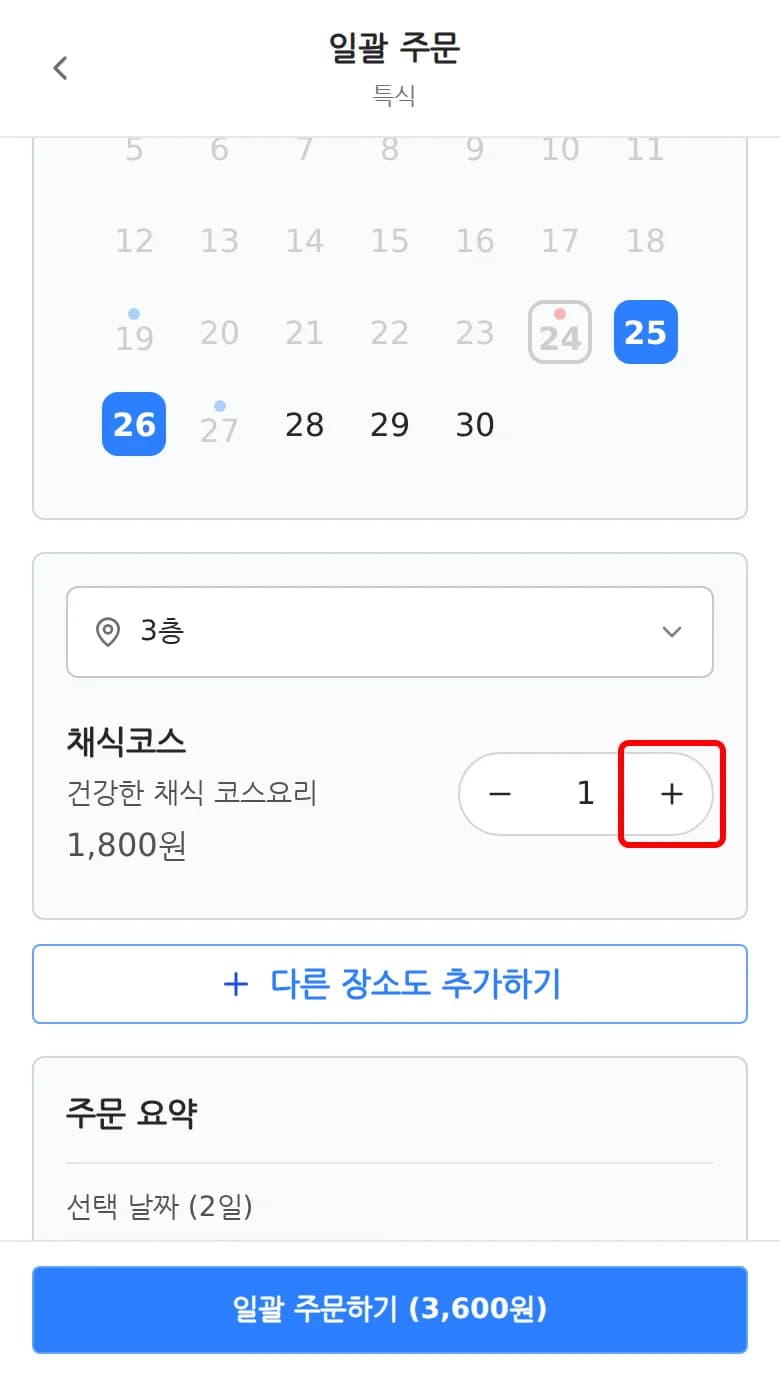
STEP 4. 메뉴 수량을 선택해주세요

원하는 메뉴의 + 버튼을 눌러 수량을 늘려주세요. 선택한 모든 날짜에 동일한 메뉴·수량으로 주문이 생성돼요.

1:03
5G
일괄 주문 화면에서 메뉴 수량을 선택한 화면

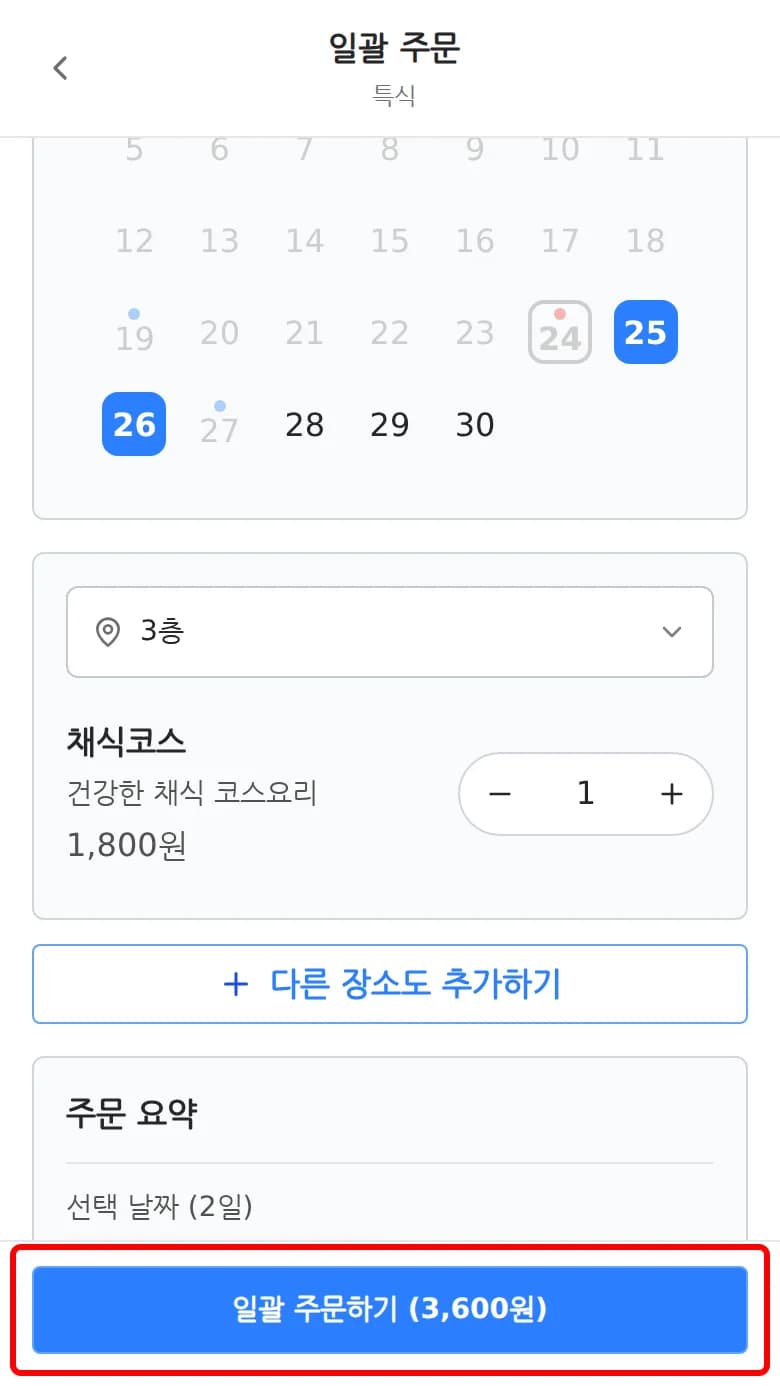
STEP 5. '일괄 주문하기' 버튼을 눌러주세요

하단의 일괄 주문하기 버튼을 누르면 선결제 단체는 바로 결제 화면으로 이동해요.

1:03
5G
일괄 주문하기 버튼을 누르는 화면

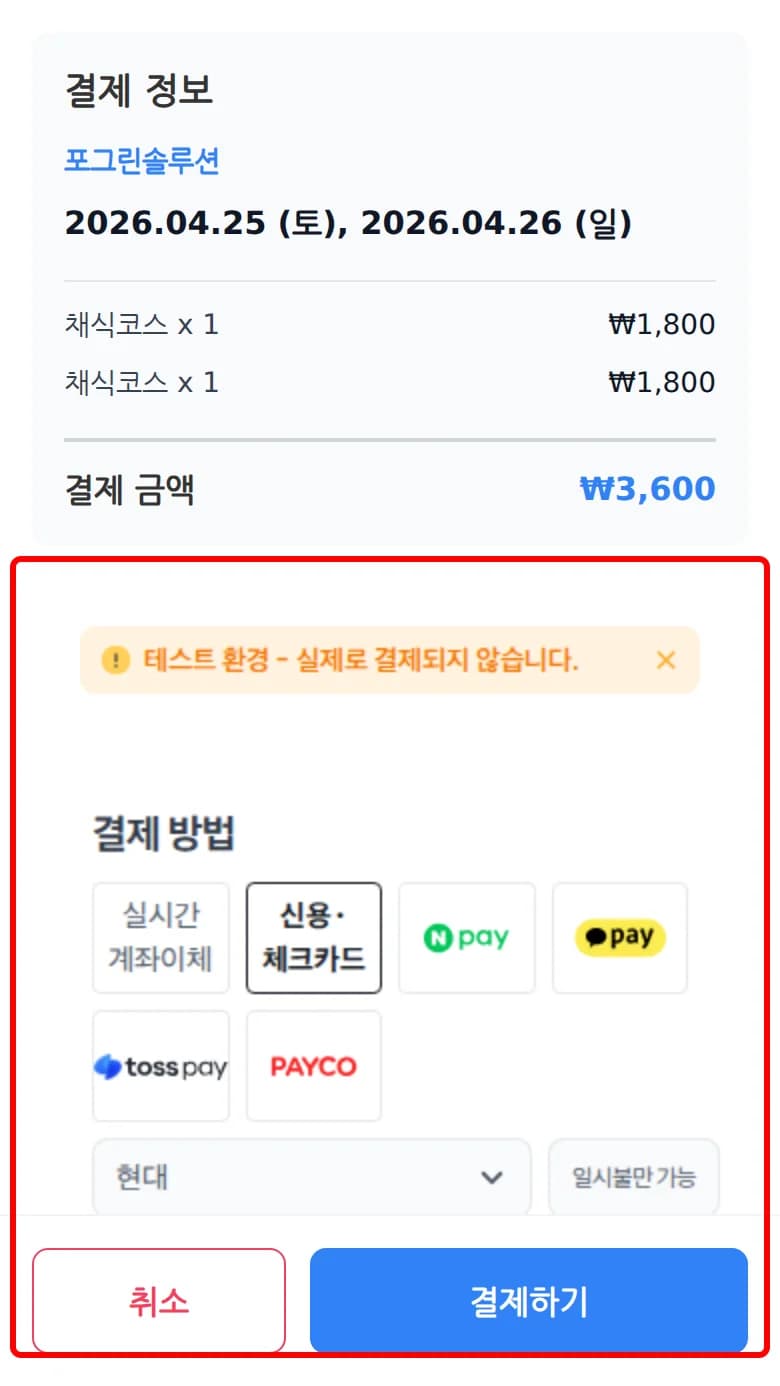
STEP 6. 원하시는 결제방법을 선택해주세요

결제 위젯이 열리면 결제 수단 목록에서 신용·체크카드를 눌러 원하는 카드사를 선택해주세요.

1:03
5G
결제 화면에서 신용·체크카드와 카드사를 선택한 화면

STEP 7. 필수 약관에 동의해주세요

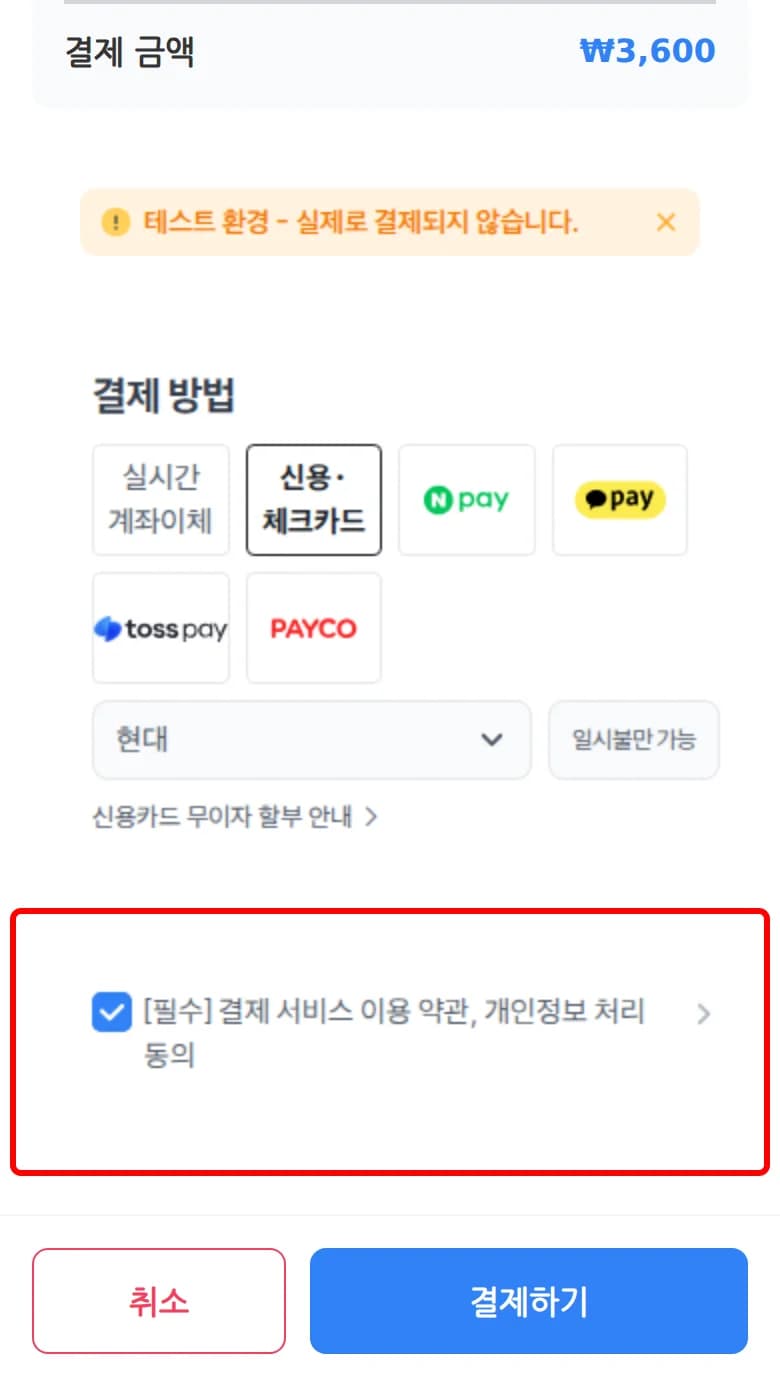
결제 진행 전 [필수] 결제 서비스 이용 약관 체크박스에 반드시 동의해야 결제가 진행돼요.

1:03
5G
필수 약관 동의 체크박스를 선택한 화면

STEP 8. '결제하기' 버튼을 눌러 결제를 완료해주세요

약관에 동의한 뒤 하단의 결제하기 버튼을 눌러 결제를 진행해주세요. 결제가 완료되면 선택한 날짜 전체 주문이 한 번에 확정돼요.

결제 도중 앱을 닫거나 뒤로 나가면 모든 날짜의 주문이 확정되지 않아요. 결제 창이 끝까지 완료돼야 주문이 유효합니다.

1:03
5G
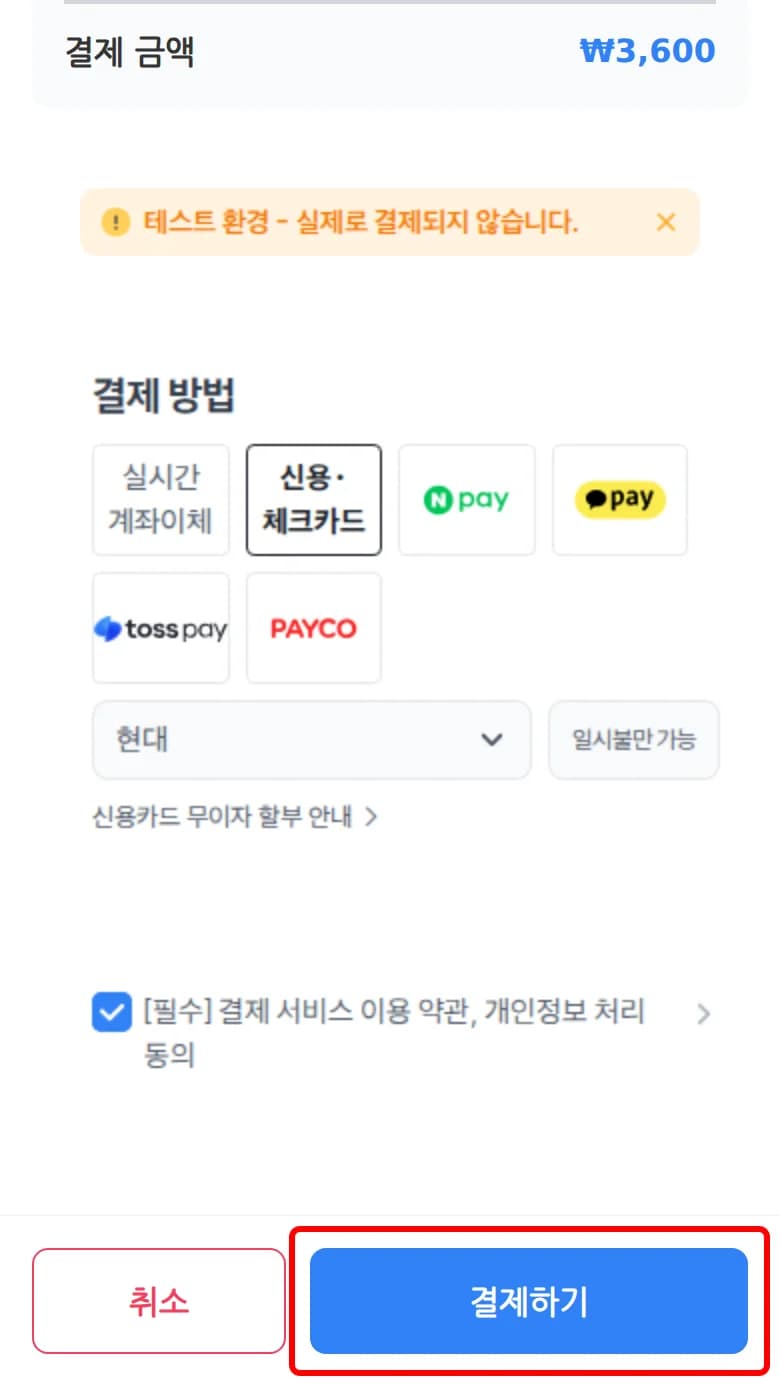
필수 약관 동의 후 결제하기 버튼을 누르기 직전 화면

자주 묻는 질문

함께 보면 좋은 글

목차