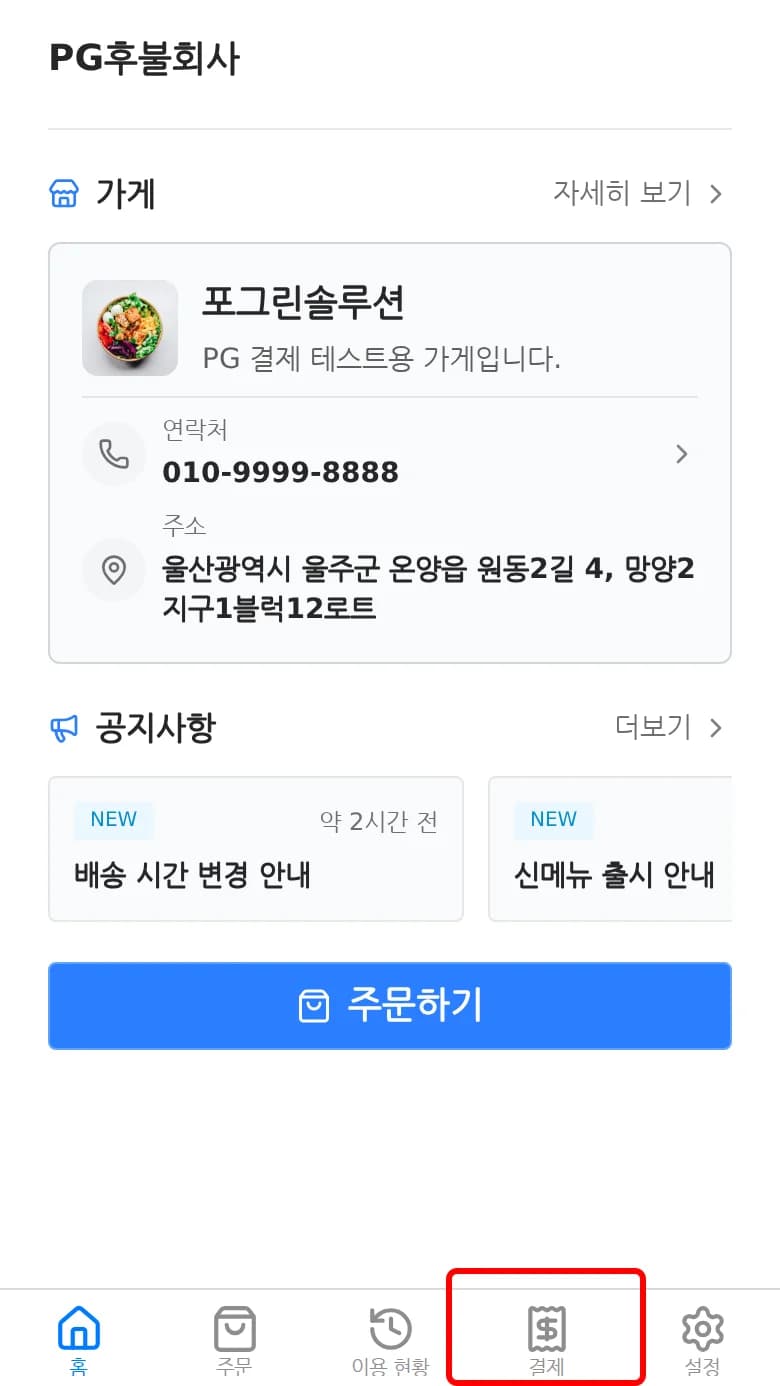
결제
이용요금(청구서) 결제하기
고객이 한 달치 이용 내역이 담긴 청구서를 결제 위젯으로 결제하는 방법입니다. 결제가 완료되어야 정산이 마무리돼요.
시작하기 전에
- 소속 단체가 후불 결제 방식이어야 해요. 선결제 단체는 주문할 때 바로 결제가 진행되므로 청구서가 별도로 발행되지 않아요.
- 청구서 상태가 청구됨 또는 연체여야 결제하기 버튼이 보여요. 이미 결제 완료된 청구서는 결제할 수 없어요.
- 결제 수단(카드·간편결제 등)을 미리 준비해주세요.
청구서 결제는 결제 위젯을 통해 진행돼요. 결제 화면에서 중간에 벗어나면 정산이 완료되지 않으니, 결제가 끝날 때까지 화면을 유지해주세요.
단계별 가이드
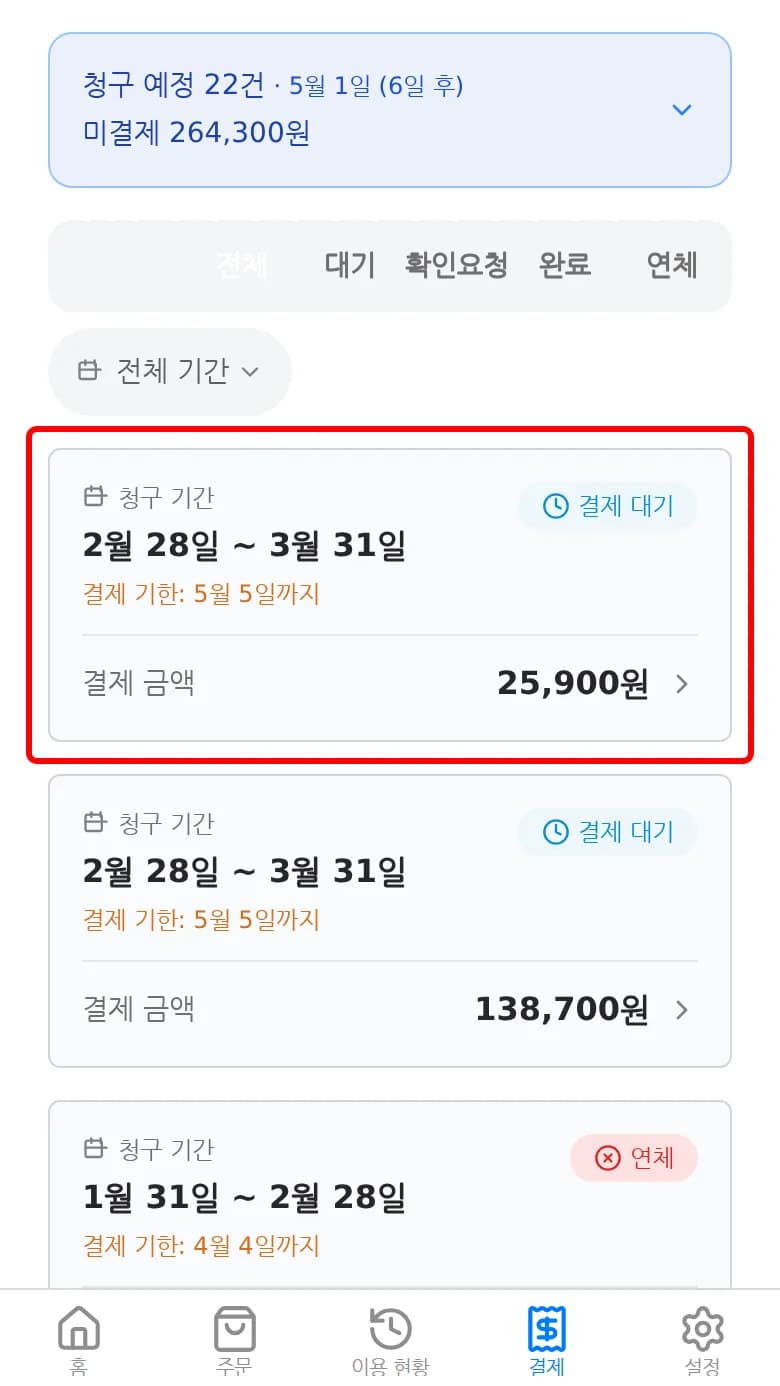
STEP 2. 결제할 청구서를 눌러주세요
목록에서 청구됨 또는 연체 상태의 청구서를 눌러 상세 화면을 열어주세요.
청구서가 여러 개라면 금액·기간을 확인한 뒤 결제할 항목부터 선택해주세요. 이미 결제 완료된 청구서는 목록에 표시되지만 결제하기 버튼이 나타나지 않아요.
1:03
5G
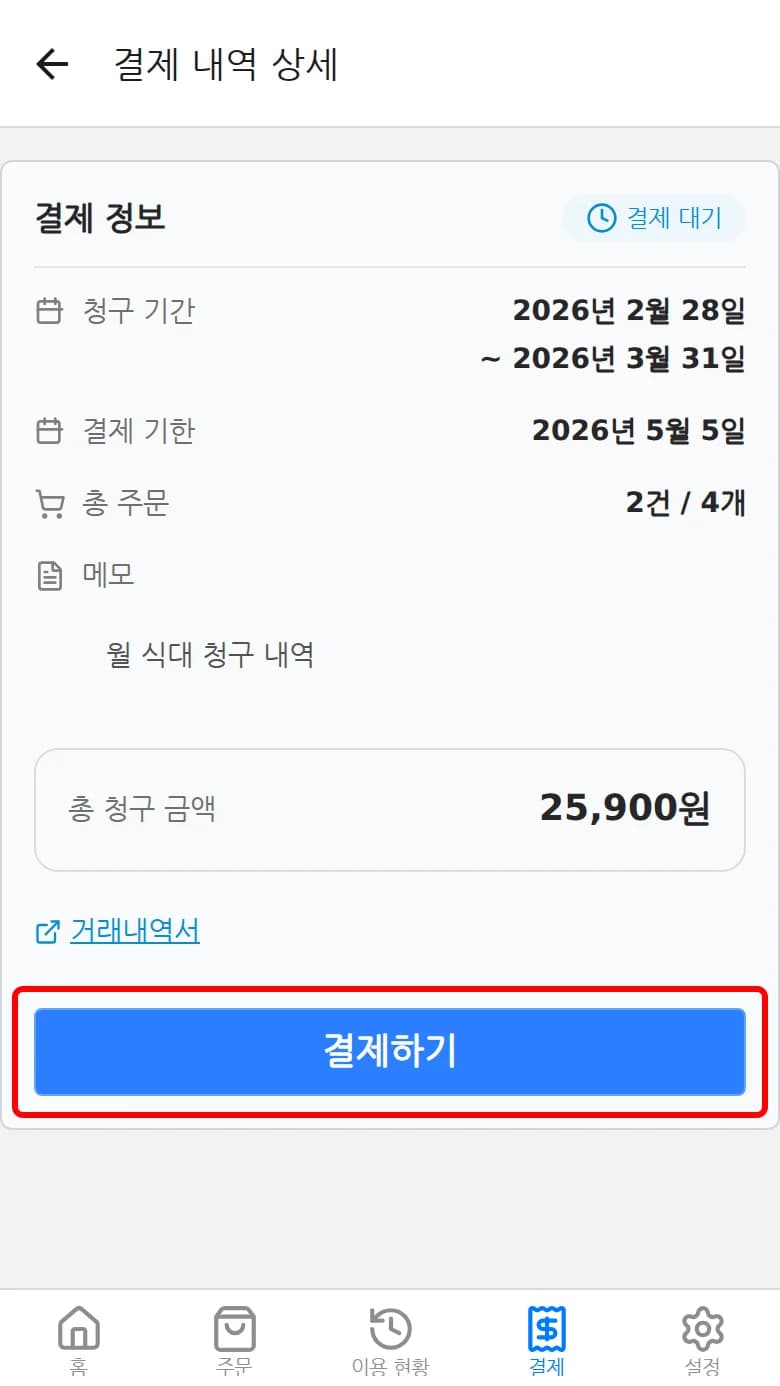
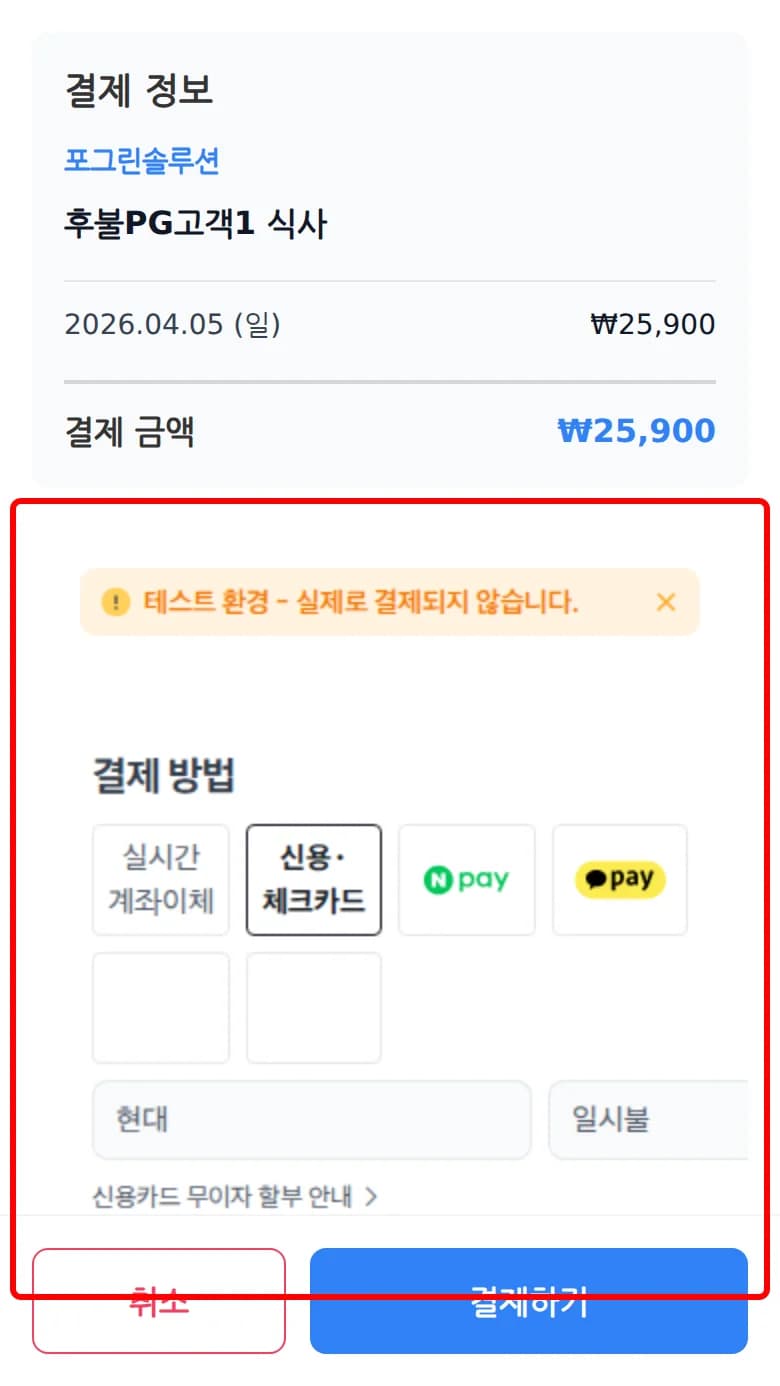
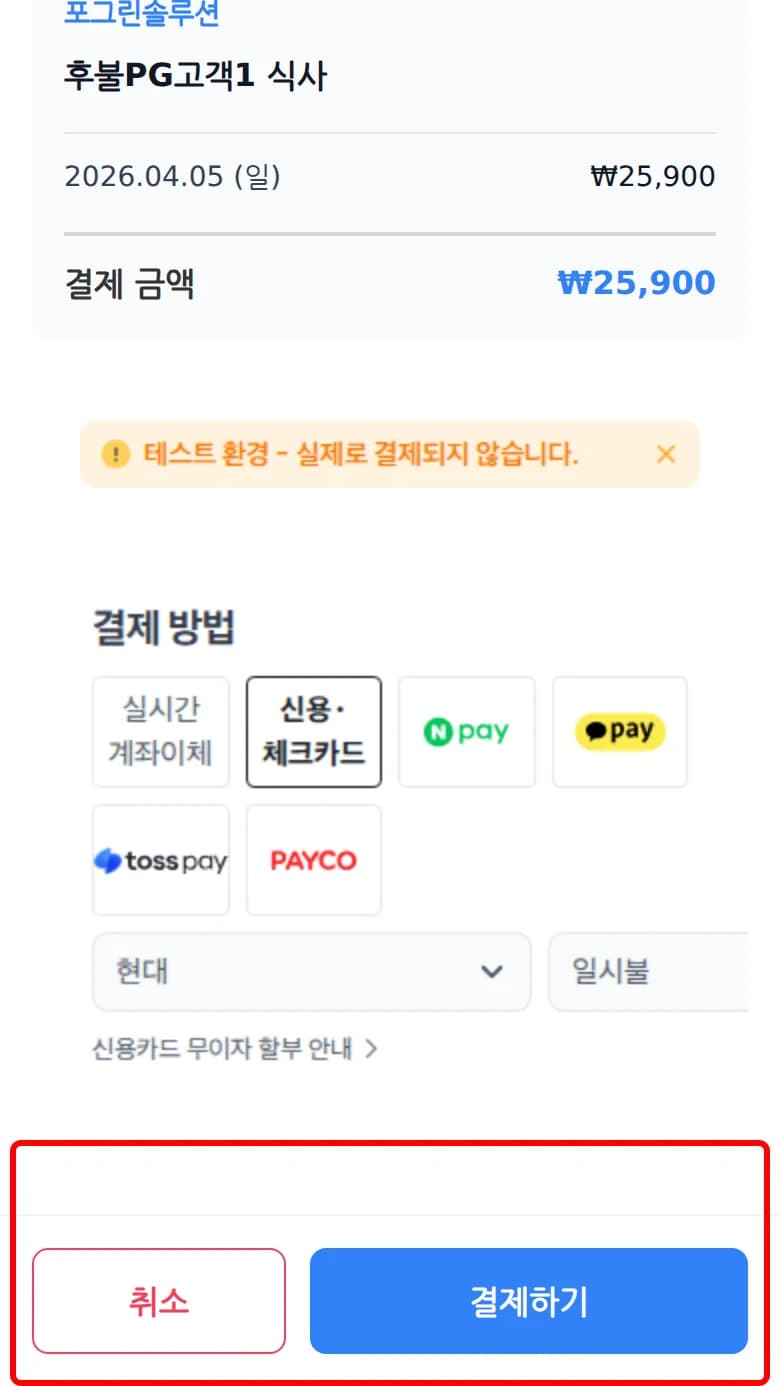
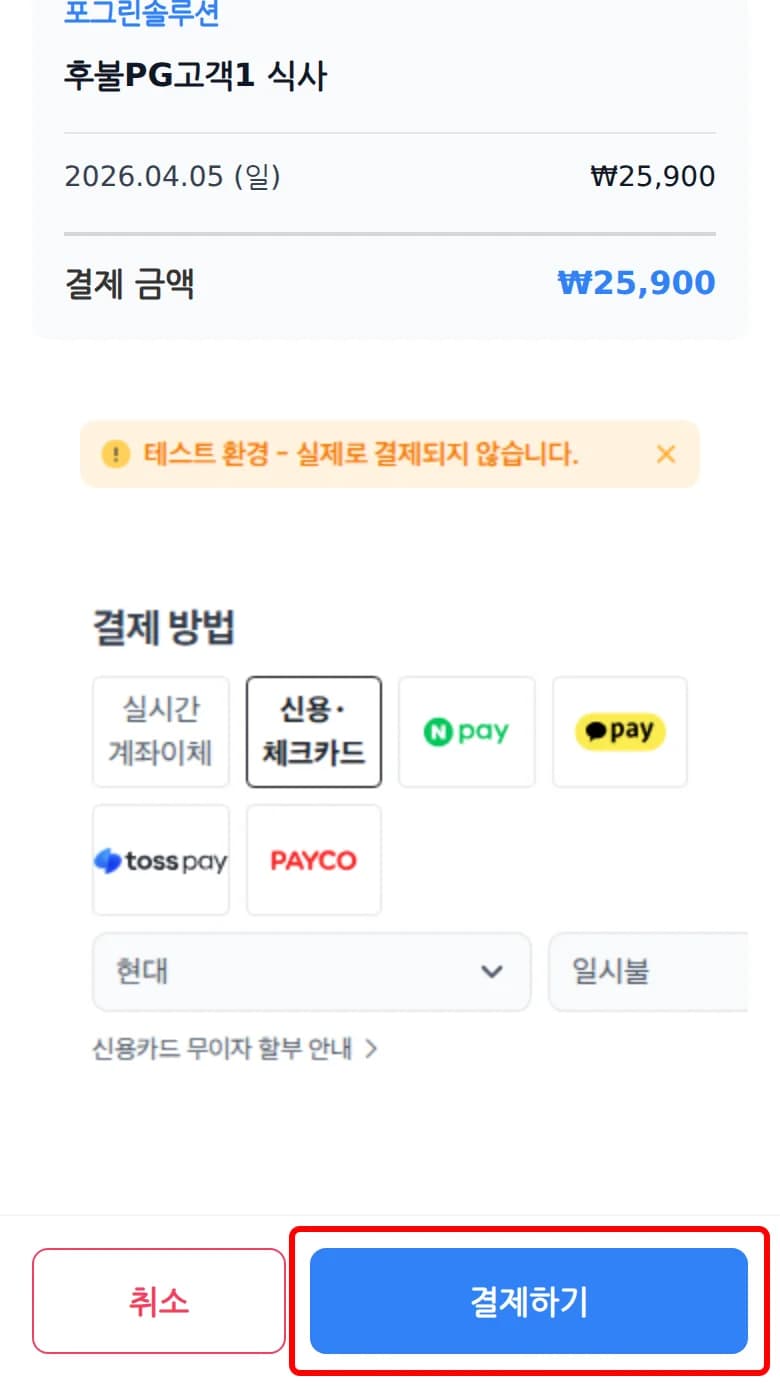
STEP 6. '결제하기' 버튼을 눌러 결제를 완료해주세요
약관에 동의한 뒤 하단의 결제하기 버튼을 누르면 실제 결제가 진행돼요. 카드사·간편결제사가 요구하는 본인확인을 마치면 결제가 완료되고, 청구서 상태가 정산 완료로 바뀌어요.
결제 도중 뒤로가기로 화면을 벗어나면 결제가 취소돼요. 결제 완료 알림을 본 뒤 청구서 목록에서 상태를 다시 확인해주세요.
1:03
5G