온라인결제 연동하기
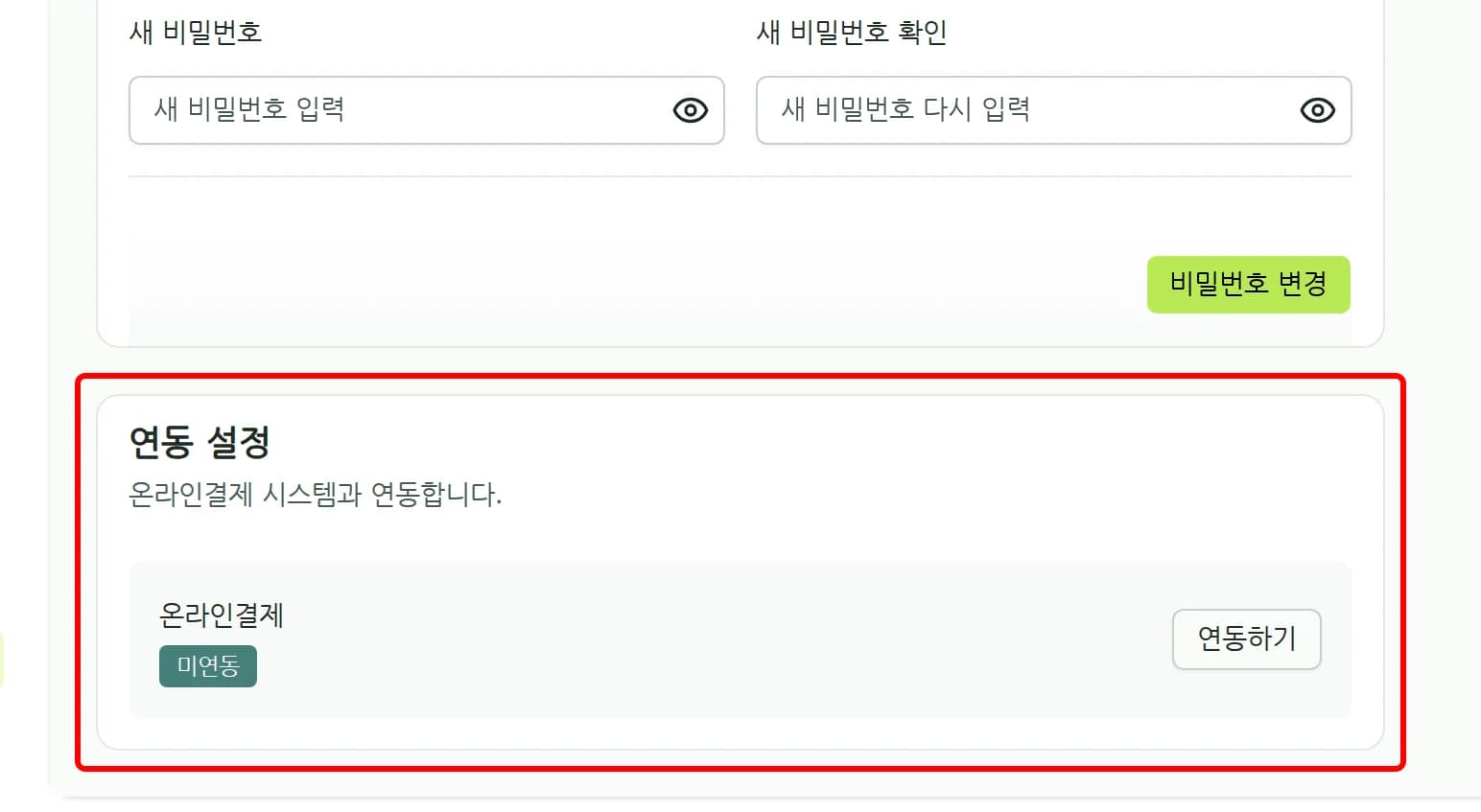
가게 설정의 연동 섹션에서 온라인결제를 신규 등록하는 방법입니다. 사업자 정보와 정산 계좌를 연동하면 단체 회원의 카드·간편결제 수단을 바로 운용할 수 있어요.
시작하기 전에
- 가게 설정에 사업자등록번호가 입력되어 있어야 해요. 미입력 상태라면 가게 정보에서 먼저 저장해주세요.
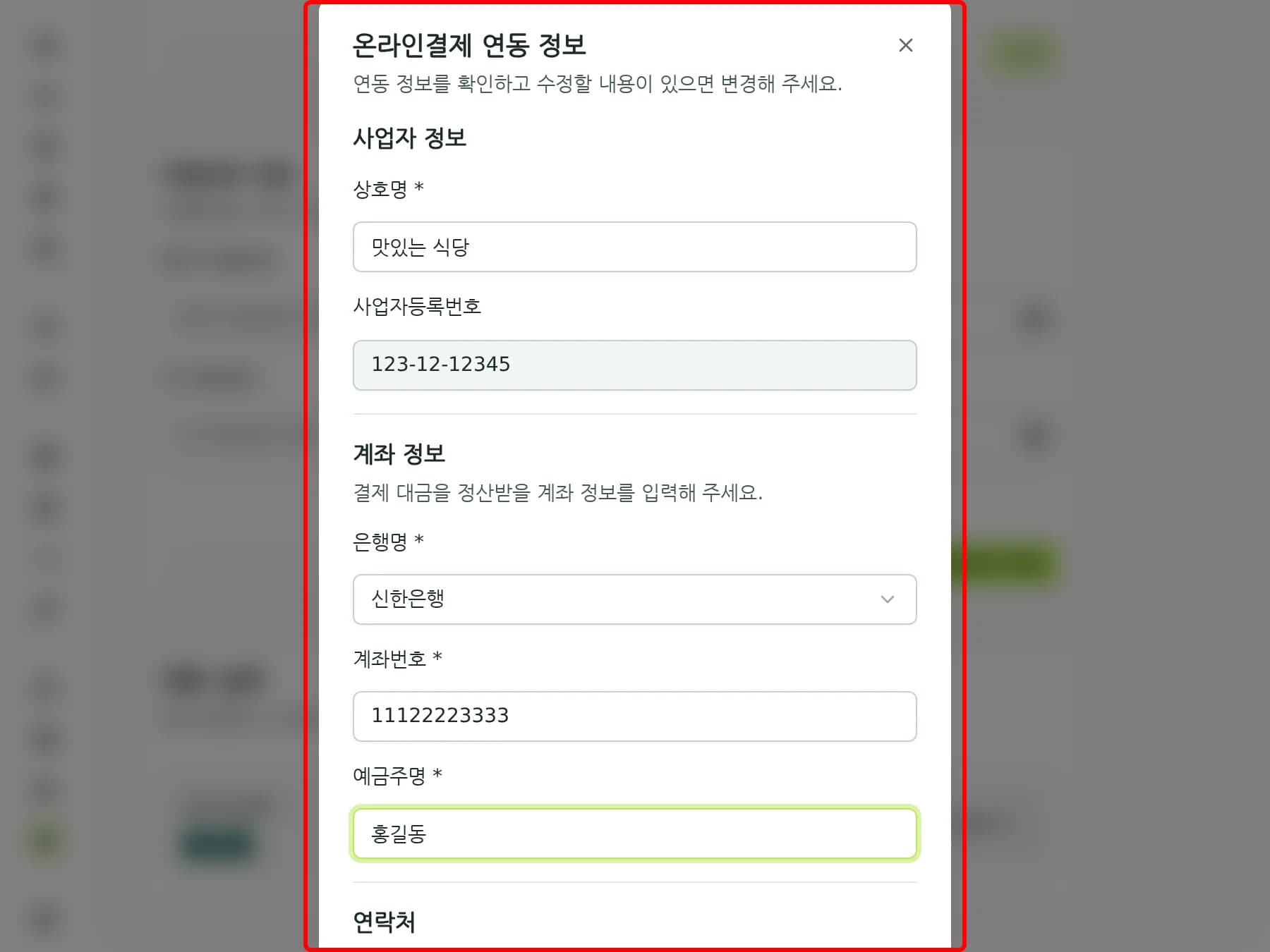
- 상호명, 은행명, 계좌번호, 예금주명, 대표자 휴대폰번호, 이메일 을 정확히 입력해야 연동이 진행돼요 — 실제 정산이 이 계좌로 이루어지니 꼭 확인해주세요.
- 폐업·휴업 상태의 사업자는 연동이 거부돼요.
연동 후 사업자등록번호는 변경할 수 없어요. 상호·계좌 정보 수정은 연동 상태에서 업데이트 버튼으로 변경할 수 있어요.
단계별 가이드
STEP 3. 연동 정보를 확인·입력해주세요
상호명·사업자등록번호·대표자 정보는 프로필에 저장된 값이 자동으로 채워져요. 은행명, 계좌번호, 예금주명 을 입력하면 해당 계좌로 정산이 이루어져요.
계좌 정보가 정확해야 대금이 안전하게 입금돼요. 다른 계좌로 송금되면 되돌릴 수 없으니 한 번 더 확인 후 저장해주세요.
STEP 5. 연동 완료 확인
연동이 완료되면 결과 화면에서 연동 완료 안내가 뜨고, 완료 버튼을 누르면 다이얼로그가 닫혀요. 연동 설정 카드의 온라인결제 상태가 미연동 → 연동됨 으로 바뀌면 정상이에요.
연동이 실패했다면 사업자등록번호·계좌 정보가 정확한지 다시 확인해주세요. 그래도 안 되면 고객센터로 문의해주세요.