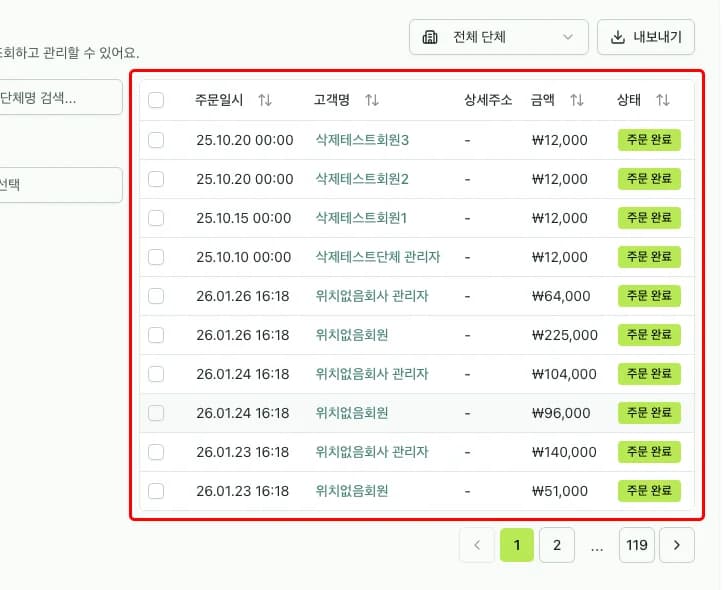
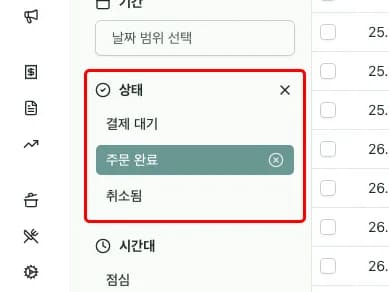
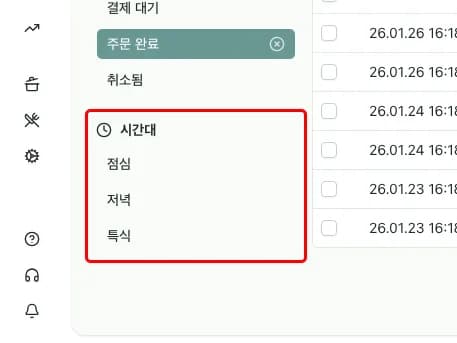
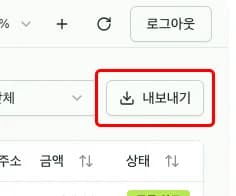
주문 관리주문 목록 보기주문 목록 페이지에서 주문 현황을 확인하고 필터링할 수 있습니다. 상태, 기간, 시간대별 필터와 내보내기 기능으로 효율적으로 주문을 관리하세요.시작하기 전에 주문 데이터가 존재해야 합니다. 단계별 가이드 STEP 1. 주문 목록을 확인해주세요주문 목록에서 주문일시, 단체, 고객명, 금액, 상태를 한눈에 확인할 수 있어요.STEP 2. 상태 필터를 선택해주세요상태 필터를 눌러 원하는 상태의 주문만 볼 수 있어요. X 버튼으로 필터를 해제합니다.STEP 3. 기간과 시간대 필터를 활용해주세요기간과 시간대 필터로 특정 조건의 주문만 조회할 수 있어요.여러 필터를 동시에 적용할 수 있어요.STEP 4. 내보내기 버튼을 활용해주세요'내보내기' 버튼으로 현재 필터링된 주문을 Excel로 다운로드할 수 있어요. 적용 화면 주문 행을 클릭하면 상세 페이지로 이동합니다. 필터와 검색을 조합하면 원하는 주문을 빠르게 찾을 수 있어요. 자주 묻는 질문 주문 목록을 엑셀로 다운로드할 수 있나요?특정 기간의 주문만 볼 수 있나요?여러 상태를 동시에 필터링할 수 있나요?필터를 초기화하려면 어떻게 하나요? 함께 보면 좋은 글 주문 검색하기고객명, 단체명으로 주문을 검색하는 방법주문 내보내기주문 목록을 Excel로 다운로드하는 방법주문 관리주문 조회, 수정, 취소 및 엑셀 내보내기 방법을 안내합니다.주문 검색하기고객명 또는 단체명으로 주문을 검색하여 원하는 주문을 빠르게 찾을 수 있습니다.